
Les logiciels indispensables pour Windows 10
De la sécurité à la bureautique, découvrez les logiciels gratuits essentiels à installer sur votre PC Windows 10 pour une expérience complète et sûre.


Pourquoi installer ces logiciels dès le premier jour
Un PC neuf sous Windows 10 est livré avec le strict minimum. L'antivirus Windows Defender assure une protection de base, le navigateur Edge fonctionne correctement, et l'éditeur de texte Bloc-notes est là pour dépanner. Mais au quotidien, ces outils ne suffisent pas. Pour travailler, créer, communiquer et protéger efficacement sa machine, une poignée de logiciels indispensables transforment l'expérience.
La bonne nouvelle : la majorité de ces outils sont gratuits. Pas de versions d'essai limitées ni de freemium frustrant, des logiciels complets, fiables et maintenus par des communautés actives ou des éditeurs reconnus. Cette sélection 2026 privilégie les solutions pérennes, légères et respectueuses de la vie privée.
Pour ceux qui cherchent une liste plus exhaustive, notre compilation de 50 logiciels gratuits pour PC couvre un spectre plus large. Ici, on se concentre sur les essentiels, ceux que tout utilisateur Windows 10 devrait installer en priorité.
Sécurité : la première couche à poser
Windows Defender a considérablement progressé ces dernières années. En 2026, il offre une protection correcte contre les menaces courantes. Mais pour une cybersécurité robuste, quelques compléments sont judicieux.
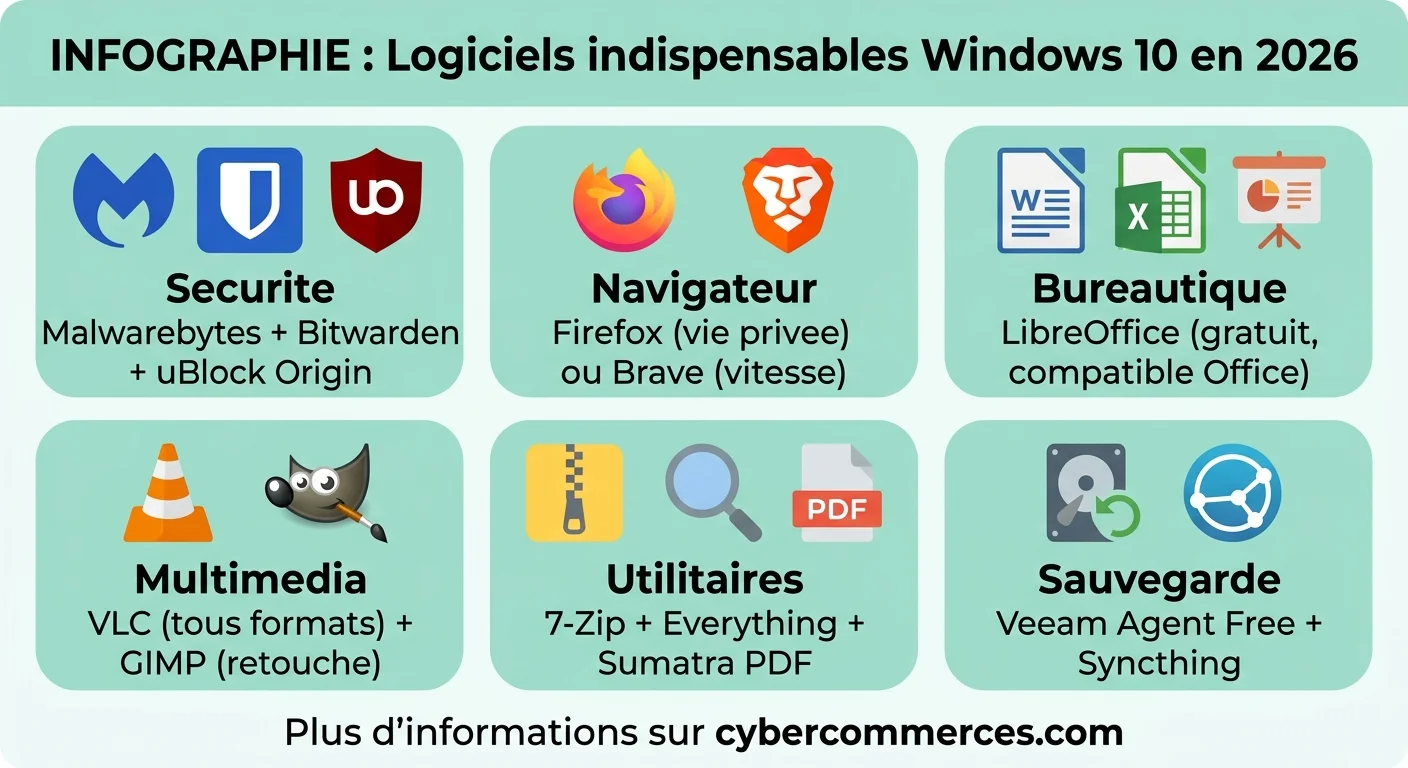
Malwarebytes Free : le scanner anti-malware de référence. Il ne remplace pas l'antivirus mais le complète efficacement. Un scan hebdomadaire détecte les menaces que Defender peut manquer : PUP (programmes potentiellement indésirables), adwares et spywares. La version gratuite suffit pour un usage personnel, la version Premium ajoute la protection en temps réel.
Bitwarden : gestionnaire de mots de passe open source. Chaque compte en ligne mérite un mot de passe unique et complexe. Bitwarden les génère, les stocke dans un coffre-fort chiffré et les remplit automatiquement. Gratuit, multiplateforme (Windows, Mac, mobile, navigateur), c'est l'alternative la plus solide à LastPass et 1Password. Pour approfondir les enjeux de protection en ligne, notre guide cybersecurity détaille les meilleures pratiques.
uBlock Origin : extension navigateur (Firefox ou Chrome) qui bloque publicités, trackers et scripts malveillants. Plus efficace et moins gourmand en ressources que Adblock Plus. Un indispensable qui améliore à la fois la cybervigilance et la vitesse de navigation.
Checklist : quels logiciels avez-vous déjà installés ?
Navigateur web : dépasser Edge
Microsoft Edge, basé sur Chromium depuis 2020, est un navigateur tout à fait correct. Mais deux alternatives méritent d'être considérées pour leurs qualités propres.
Firefox : le navigateur de Mozilla reste la référence en matière de respect de la vie privée. Sa protection renforcée contre le pistage bloque par défaut les cookies tiers, les trackers sociaux et les scripts de minage. Firefox est aussi le seul grand navigateur à ne pas dépendre du moteur Chromium de Google, ce qui garantit une diversité bienvenue de l'écosystème web.
Brave : construit sur Chromium mais avec un bloqueur de publicités intégré et une protection anti-tracking native. Brave est plus rapide qu'un Chrome standard parce qu'il ne charge pas les éléments publicitaires. Son système de récompenses optionnel (Brave Rewards) permet de soutenir les créateurs de contenu.
Dans les deux cas, l'installation prend moins de 2 minutes et l'import des favoris et mots de passe depuis Edge ou Chrome est automatique.
Bureautique : travailler sans payer
LibreOffice est la suite bureautique gratuite la plus complète disponible. Elle comprend Writer (traitement de texte), Calc (tableur), Impress (présentations), Draw (dessin vectoriel) et Base (bases de données). La compatibilité avec les formats Microsoft Office (.docx.xlsx.pptx) est excellente, les documents s'ouvrent et s'enregistrent sans problème dans les formats Office.
Pour ceux qui n'ont pas besoin de fonctionnalités avancées, Google Docs (en ligne) ou OnlyOffice (installable) sont des alternatives valides. OnlyOffice se distingue par une interface très proche de Microsoft Office, ce qui réduit le temps d'adaptation.
Microsoft 365 reste évidemment la référence pour un usage professionnel intensif, mais pour un usage personnel ou éducatif, ces logiciels gratuits couvrent 95 % des besoins sans débourser un centime.
Multimédia : lire et créer sans limites
VLC Media Player : si un seul lecteur multimédia devait être installé, ce serait VLC. Ce logiciel open source lit absolument tous les formats audio et vidéo sans nécessiter de codecs supplémentaires. Il peut aussi servir de convertisseur, de lecteur de flux réseau et même d'outil d'enregistrement d'écran basique. Léger, sans publicité, sans spyware, VLC est le standard depuis plus de 20 ans.
GIMP : l'éditeur d'images open source le plus puissant. Pour retoucher des photos, créer des montages ou préparer des visuels, GIMP offre des fonctionnalités comparables à Photoshop. L'interface est moins intuitive, mais les tutoriels abondent et la communauté est très active. Pour un usage plus simple (recadrage, annotations, filtres rapides), Paint.NET est plus accessible.
Audacity : l'éditeur audio gratuit de référence. Enregistrer un podcast, nettoyer une piste sonore, convertir des formats audio, Audacity gère tout cela avec une interface claire et des centaines de plugins disponibles.
Utilitaires système : les outils qui simplifient la vie
7-Zip : l'outil de compression et décompression incontournable. Il gère tous les formats (ZIP, RAR, 7z, TAR, ISO et dizaines d'autres) et offre un taux de compression supérieur à WinZip ou WinRAR. Open source, léger, sans publicité. Il s'intègre au menu contextuel de Windows pour compresser ou décompresser en deux clics.
Everything : la recherche de fichiers instantanée. L'outil de recherche intégré à Windows est notoirement lent. Everything indexe l'intégralité du disque en quelques secondes et retrouve n'importe quel fichier en temps réel pendant la saisie. Pour quiconque stocke des centaines de documents, c'est un gain de productivité immédiat.
Sumatra PDF : lecteur PDF ultra-léger et rapide. Contrairement à Adobe Acrobat Reader (lourd, rempli de fonctionnalités inutiles et de suggestions d'abonnement), Sumatra se concentre sur l'essentiel : ouvrir et lire des PDF instantanément. Il gère aussi les ePub et les fichiers DjVu.
Ninite : pas un logiciel à proprement parler, mais un installateur groupé. Le site Ninite permet de sélectionner une liste de logiciels et de les installer tous en une seule fois, automatiquement, sans barres d'outils parasites ni options publicitaires. L'outil idéal lors de la première configuration d'un nouveau PC.
Communication et messagerie
Thunderbird : le client email de Mozilla. Pour ceux qui gèrent plusieurs comptes email, Thunderbird centralise tout dans une interface unifiée. Il supporte IMAP, POP3, les calendriers (CalDAV) et les contacts (CardDAV). En 2026, la refonte de l'interface (Supernova) l'a rendu nettement plus moderne et agréable à utiliser.
Signal : la messagerie instantanée la plus sécurisée. Chiffrement de bout en bout par défaut, aucune collecte de métadonnées, open source. Signal remplace avantageusement WhatsApp pour ceux qui prennent la confidentialité au sérieux. Disponible sur Windows, Mac, Linux, iOS et Android.
La règle de base en 2026 : si un logiciel est gratuit et que vous n'êtes pas le produit, c'est probablement de l'open source. Les logiciels libres ont atteint un niveau de qualité qui les rend préférables aux alternatives propriétaires dans la majorité des cas d'usage.
Sauvegarde et synchronisation
Aucun logiciel ne vaut une bonne stratégie de sauvegarde. Un disque dur peut lâcher, un ransomware peut chiffrer vos fichiers, et Windows peut planter au pire moment. La règle 3-2-1 reste la référence : 3 copies de vos données, sur 2 supports différents, dont 1 hors site.
Veeam Agent for Windows (Free) : sauvegarde complète du système ou de fichiers spécifiques vers un disque externe ou un NAS. La version gratuite couvre les besoins essentiels d'un particulier. En cas de crash, la restauration complète du système est possible depuis une clé USB bootable.
Syncthing : synchronisation de fichiers entre appareils, sans cloud centralisé. Vos fichiers restent sur vos machines, chiffrés en transit. C'est l'alternative privacy-friendly à Dropbox ou Google Drive pour la synchronisation locale.
Pour la sauvegarde cloud, OneDrive (intégré à Windows 10) offre 5 Go gratuits. Google Drive et pCloud proposent respectivement 15 Go et 10 Go gratuits. L'important est d'automatiser la sauvegarde, la meilleure sauvegarde est celle qu'on n'a pas besoin de penser à lancer.
Maintenance et optimisation
Windows 10 se maintient plutôt bien tout seul grâce aux mises à jour automatiques et au nettoyage de disque intégré. Les logiciels de "nettoyage" et d'"optimisation" miracles sont le plus souvent inutiles, voire nuisibles. Quelques outils ciblés restent néanmoins utiles.
BleachBit : l'alternative open source à CCleaner. Il supprime les fichiers temporaires, les caches navigateur, les logs et les traces d'utilisation. Contrairement à CCleaner (racheté par Avast et devenu intrusif), BleachBit reste léger et respectueux. Attention : ne jamais utiliser la fonction "nettoyeur de registre" de quelque logiciel que ce soit, c'est inutile et potentiellement dangereux.
O&O ShutUp10 : outil gratuit de configuration de la vie privée Windows 10. Il permet de désactiver en quelques clics la télémétrie, les suggestions publicitaires, Cortana et les nombreuses options de suivi intégrées à Windows. L'interface explique chaque option et signale celles qui sont sûres à désactiver. Les objets connectés étant de plus en plus intégrés à l'écosystème Windows, maîtriser ces paramètres de confidentialité est devenu essentiel.
La meilleure optimisation d'un PC sous Windows 10 n'est pas un logiciel miracle : c'est un SSD. Si votre machine tourne encore sur un disque dur mécanique, le remplacer par un SSD de 250 Go (moins de 30 euros en 2026) multiplie la vitesse par 5 à 10.
Développement et productivité avancée
Pour les utilisateurs plus techniques, quelques outils supplémentaires élèvent considérablement la productivité quotidienne.
Visual Studio Code : l'éditeur de code de Microsoft devenu la référence mondiale. Léger, extensible à l'infini grâce à son marketplace d'extensions, il sert aussi bien pour le développement web que pour l'édition de fichiers de configuration, les scripts ou la prise de notes en Markdown.
Windows Terminal : le terminal moderne de Microsoft, qui unifie PowerShell, CMD et WSL (Windows Subsystem for Linux) dans une interface à onglets. Un must pour quiconque utilise régulièrement la ligne de commande. Ce logiciel illustre bien les rapprochements entre cybersécurité et développement logiciel au quotidien.
PowerToys : collection d'utilitaires officiels de Microsoft. FancyZones organise les fenêtres en zones personnalisées, PowerRename permet des renommages en masse, et Color Picker identifie n'importe quelle couleur à l'écran. Gratuit et léger.
Questions fréquentes
Quels sont les logiciels les plus utilisés sur PC en 2026 ?
Les logiciels les plus utilisés sur PC en 2026 sont Chrome ou Firefox (navigateur), Microsoft Office ou LibreOffice (bureautique), VLC (multimédia), 7-Zip (compression), un gestionnaire de mots de passe (Bitwarden ou KeePass) et un outil de sauvegarde. Windows Defender couvre l'antivirus de base, complété par Malwarebytes pour les scans ponctuels.
Quels sont les meilleurs logiciels gratuits pour Windows 10 ?
Les meilleurs logiciels gratuits pour Windows 10 sont LibreOffice (bureautique), VLC (multimédia), Firefox ou Brave (navigateur), 7-Zip (compression), GIMP (retouche photo), Bitwarden (mots de passe), Thunderbird (email), Everything (recherche de fichiers) et BleachBit (nettoyage). Tous sont open source ou gratuits sans limitation.
Quel logiciel installer en premier sur un nouvel ordinateur ?
En priorité : un navigateur web alternatif (Firefox ou Brave), un gestionnaire de mots de passe (Bitwarden), un anti-malware (Malwarebytes) et un bloqueur de publicités (uBlock Origin). Ces quatre outils sécurisent votre navigation dès le premier jour. Ensuite, installez une suite bureautique, VLC et 7-Zip selon vos besoins.
Faut-il installer un antivirus payant sur Windows 10 ?
Pour la majorité des utilisateurs, non. Windows Defender, intégré gratuitement à Windows 10, offre une protection solide et régulièrement mise à jour. Complétez-le avec Malwarebytes Free pour des scans ponctuels et uBlock Origin dans le navigateur. Un antivirus payant n'est justifié que pour des besoins professionnels spécifiques ou des environnements à haut risque.
Comment installer plusieurs logiciels en une seule fois ?
Utilisez Ninite (ninite.com) : sélectionnez les logiciels souhaités dans la liste, téléchargez l'installateur personnalisé et lancez-le. Ninite installe tout automatiquement, sans barres d'outils parasites ni options publicitaires. L'outil peut aussi être relancé ultérieurement pour mettre à jour tous les logiciels d'un coup.
Windows 10 est-il encore supporté en 2026 ?
Microsoft a annoncé la fin du support principal de Windows 10 pour octobre 2025, mais propose un programme de mises à jour de sécurité étendues (ESU) payant jusqu'en 2028. En pratique, Windows 10 reste fonctionnel et sécurisé avec les ESU. La migration vers Windows 11 est recommandée si votre matériel est compatible, mais n'est pas urgente si les mises à jour de sécurité sont actives.
Quels logiciels éviter sur Windows 10 ?
Évitez les nettoyeurs de registre (inutiles et risqués), les logiciels de boost RAM ou de boost PC (effets placebo), les antivirus gratuits intrusifs (Avast, AVG), les barres d'outils navigateur, et tout logiciel promettant d'accélérer Windows miraculeusement. Ces programmes consomment plus de ressources qu'ils n'en libèrent et collectent souvent vos données personnelles.