
Mot de passe Lenovo : comment le retirer sans bloquer votre PC
Windows, compte Microsoft ou BIOS : identifiez le bon verrou avant d'enlever le mot de passe Lenovo, et évitez le piège BitLocker qui bloque le disque.


Vous voulez arrêter de taper un mot de passe à chaque démarrage, ou vous êtes carrément bloqué devant un écran qui refuse le vôtre. Ce sont deux problèmes complètement différents, et c'est précisément là que la plupart des tutoriels se trompent : ils appliquent une méthode unique à trois verrous distincts. Sur une machine Lenovo, la confusion coûte cher, parce que l'un de ces verrous n'est tout simplement pas contournable. Ce guide commence donc par identifier lequel vous concerne, puis donne la procédure exacte, avec l'avertissement que presque personne ne mentionne et qui peut rendre votre disque illisible.
Trois verrous différents : identifier lequel vous bloque
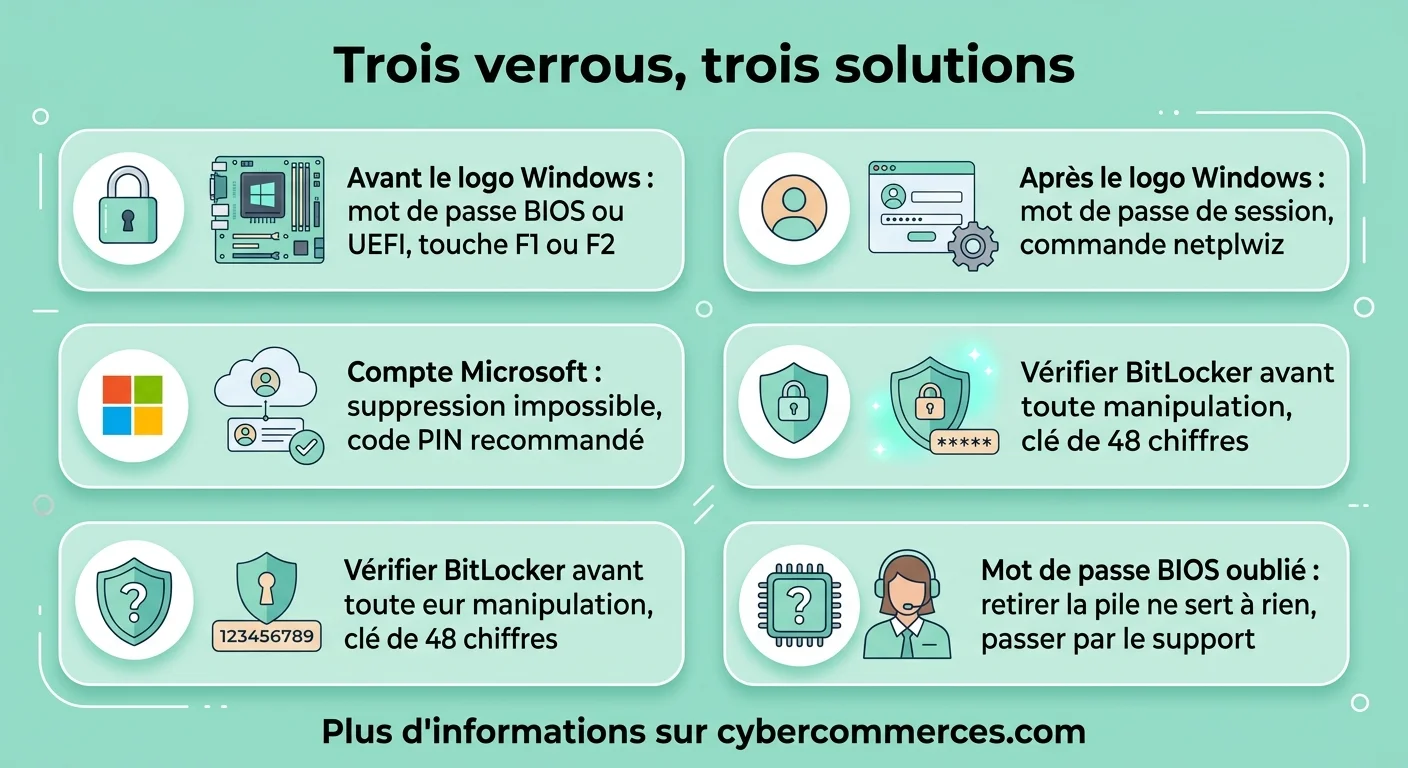
Un ordinateur Lenovo peut vous demander un mot de passe à trois moments, gérés par trois systèmes qui n'ont aucun rapport entre eux. Le premier apparaît avant le logo Windows, sur un écran noir ou aux couleurs du fabricant : c'est le mot de passe du BIOS ou de l'UEFI, inscrit dans le matériel lui-même.
Le deuxième apparaît après le logo Windows, sur l'écran de connexion avec votre nom et votre photo : c'est le mot de passe de session, géré par Windows. Le troisième est celui de votre compte Microsoft, qui sert aussi à Outlook, OneDrive ou le Microsoft Store, et qui n'est pas stocké sur votre machine mais sur les serveurs de Microsoft. Regardez donc à quel moment précis l'écran apparaît : cette observation de deux secondes détermine tout le reste, et évite d'appliquer une manipulation qui ne peut structurellement pas fonctionner.
Un repère infaillible : si votre souris ne fonctionne pas encore et que l'interface est rudimentaire, vous êtes dans le BIOS. Si l'écran est graphique avec un fond travaillé, vous êtes dans Windows.
Avant toute manipulation : la question BitLocker
C'est l'avertissement qui manque à la quasi-totalité des guides, et il peut vous coûter l'intégralité de vos fichiers. BitLocker est le chiffrement de disque intégré à Windows, activé par défaut sur de nombreuses machines vendues avec Windows 11 Famille comme Professionnel. Tant que vous démarrez normalement, il est invisible.
Le problème surgit quand un changement touche à l'authentification ou au démarrage : modification du mot de passe, mise à jour du firmware, passage en UEFI, réinitialisation du BIOS. Windows peut alors réclamer la clé de récupération, une suite de 48 chiffres. Sans elle, le disque reste chiffré et le contenu est définitivement inaccessible, y compris pour un professionnel. Vérifiez donc l'état du chiffrement dans les paramètres système, et si BitLocker est actif, récupérez la clé depuis votre compte Microsoft en ligne, puis notez-la ailleurs que sur la machine concernée. Cinq minutes qui évitent une perte totale.
Ne plus saisir de mot de passe au démarrage avec netplwiz
C'est la demande la plus fréquente, et la méthode la plus mal comprise. La commande netplwiz ne supprime rien du tout : elle demande à Windows de saisir automatiquement vos identifiants à votre place. Le mot de passe existe toujours, il reste exigé pour un accès à distance ou une session verrouillée, ce qui est une bonne chose.
La marche à suivre tient en quatre gestes. Pressez la touche Windows avec R, tapez netplwiz puis validez. Sélectionnez votre compte dans la liste, décochez la case indiquant que les utilisateurs doivent entrer un nom et un mot de passe, appliquez, puis saisissez deux fois votre mot de passe actuel dans la fenêtre de confirmation. Au redémarrage, la session s'ouvre seule. Si la fameuse case n'apparaît pas, c'est que Windows Hello est actif : désactivez l'option exigeant une connexion Windows Hello dans les options de connexion, et la case réapparaît.
Supprimer réellement le mot de passe d'un compte local
Si vous utilisez un compte local, c'est-à-dire un compte sans adresse e-mail associée, vous pouvez véritablement supprimer le mot de passe plutôt que d'automatiser sa saisie. Ouvrez les Paramètres, entrez dans Comptes, puis Options de connexion. Sous la rubrique Mot de passe, cliquez sur Modifier, saisissez le mot de passe actuel, puis laissez les deux champs suivants entièrement vides et validez.
Windows accepte cette configuration sans protester. Le compte n'a désormais plus de mot de passe : l'ouverture de session est immédiate, y compris après une mise en veille. C'est la seule méthode qui retire réellement la protection, à la différence de netplwiz. Une nuance vaut d'être connue : certains logiciels d'entreprise et certains partages réseau refusent de fonctionner avec un compte dépourvu de mot de passe. Si votre machine sert aussi au travail, la connexion automatique reste préférable.
Compte Microsoft : pourquoi la suppression est impossible
Beaucoup d'utilisateurs cherchent en vain le bouton permettant de vider ce champ. Il n'existe pas, et pour une raison logique : ce mot de passe ne protège pas seulement votre ordinateur, il protège aussi votre messagerie, votre stockage en ligne et vos achats. Microsoft ne peut donc pas autoriser une valeur vide.
Trois solutions s'offrent à vous. La connexion automatique par netplwiz, décrite plus haut, qui donne le résultat visible recherché. Le code PIN, propre à cette machine, généralement plus rapide à taper et non transmissible ailleurs : c'est le compromis que recommande Microsoft. Enfin la bascule vers un compte local, possible depuis les paramètres, mais qui vous prive de la synchronisation entre appareils et du chiffrement automatique. Contrairement à une idée reçue, un code PIN court n'est pas moins sûr qu'un long mot de passe : il est lié à une puce de sécurité présente dans la machine et ne fonctionne nulle part ailleurs.
Mot de passe Windows oublié : les recours qui existent vraiment
Le cas change entièrement selon le type de compte. Avec un compte Microsoft, la situation est confortable : rendez-vous depuis un téléphone ou un autre ordinateur sur la page de récupération de compte, réinitialisez le mot de passe par e-mail ou par SMS, et connectez votre Lenovo à internet, ne serait-ce qu'en Wi-Fi depuis l'écran de connexion. Le nouveau mot de passe fonctionne aussitôt.
Avec un compte local, c'est nettement plus rude. Après trois échecs, Windows propose les questions de sécurité définies à la création du compte, si elles existent. Un disque de réinitialisation créé à l'avance sur une clé USB fonctionne aussi, mais rares sont ceux qui y ont pensé. À défaut, la seule voie propre consiste à réinstaller Windows, en récupérant au préalable vos fichiers en démarrant sur une clé d'installation. Les logiciels payants qui promettent de casser le mot de passe existent, mais ils déclenchent souvent une demande de clé BitLocker et ne valent pas leur prix.
Le mot de passe BIOS Lenovo : ce que les tutoriels ne disent pas
Voici l'information capitale, et elle est rarement écrite noir sur blanc. Le conseil universel des forums, retirer la pile de la carte mère pour réinitialiser le BIOS, ne fonctionne pas sur les Lenovo récents. Le mot de passe superviseur n'est pas conservé dans la mémoire alimentée par cette pile, mais dans une puce indépendante qui garde son contenu même sans alimentation. Vous pouvez démonter la machine pendant une heure, le mot de passe sera toujours là au remontage.
Lenovo, comme la plupart des constructeurs, refuse par ailleurs de fournir un code de déverrouillage à distance, précisément parce qu'une telle procédure ruinerait l'intérêt de ce verrou contre le vol. La seule voie légitime est le passage par un centre de service agréé, avec une facture à votre nom prouvant la propriété de l'appareil. C'est contraignant, mais c'est aussi ce qui rend ces machines peu attractives pour la revente frauduleuse. Retenez la leçon dans l'autre sens : si vous définissez un mot de passe superviseur, notez-le ailleurs que dans l'ordinateur qu'il protège.
C'est aussi le premier point à vérifier avant d'acheter un Lenovo d'occasion : demandez au vendeur de démarrer la machine devant vous et d'entrer dans l'UEFI. Un refus ou une hésitation vous évitera d'acheter un ordinateur définitivement verrouillé.
Ce que vous perdez réellement en retirant la protection
La question mérite d'être posée avant d'agir, car la réponse dépend beaucoup de votre usage. Sur un ordinateur fixe, dans un logement occupé par vous seul, le mot de passe de session n'apporte pas grand-chose : un intrus qui a accès physiquement à la machine peut de toute façon en extraire le disque, sauf si celui-ci est chiffré. Le chiffrement, pas le mot de passe, constitue la vraie protection.
Sur un portable, en revanche, l'arbitrage s'inverse. La machine sort du domicile, elle se perd, elle se vole, et la session ouverte donne accès aux mots de passe enregistrés dans le navigateur, aux messageries connectées et aux documents synchronisés. L'ANSSI recommande d'ailleurs le verrouillage systématique des postes nomades. La bonne synthèse est simple : sur un poste fixe et domestique, la connexion automatique se défend ; sur un portable qui voyage, préférez un code PIN court plutôt qu'aucune protection, comme le rappellent aussi les principes de base de la sécurité des systèmes d'information.
Les alternatives plus confortables que la suppression
Supprimer n'est pas la seule façon d'arrêter de taper un long mot de passe vingt fois par jour. Le code PIN reste la solution la plus équilibrée : quatre à six chiffres, spécifique à la machine, inutilisable ailleurs même s'il est intercepté. Sa saisie prend une seconde.
Si votre Lenovo dispose d'un lecteur d'empreinte ou d'une caméra infrarouge, la reconnaissance biométrique de Windows Hello ouvre la session sans aucune saisie, tout en conservant une protection réelle. Enfin, ajustez les réglages de veille : beaucoup d'utilisateurs croient devoir supprimer leur mot de passe alors qu'ils souffrent en réalité d'un verrouillage trop agressif, réglé sur une minute d'inactivité. Passer ce délai à quinze minutes règle la gêne quotidienne sans rien sacrifier. Ces réglages se trouvent dans les mêmes options de connexion que les autres paramètres essentiels de Windows.
Les faux remèdes à éviter
Trois erreurs reviennent constamment. La première est l'achat d'un logiciel de suppression de mot de passe, vendu entre vingt et cinquante euros par des éditeurs très présents dans les résultats de recherche : sur une machine chiffrée, il ne fera que déclencher la demande de clé BitLocker que vous n'avez pas, et l'argent sera perdu.
La deuxième est le démontage à l'aveugle pour atteindre la pile de la carte mère, inefficace sur le mot de passe superviseur Lenovo et susceptible d'annuler la garantie. La troisième, plus discrète, consiste à créer un second compte administrateur pour contourner le premier : cela ne donne aucun accès aux fichiers protégés du compte d'origine, qui restent chiffrés au niveau du profil. Avant de suivre une méthode trouvée en ligne, vérifiez toujours qu'elle mentionne BitLocker et distingue les trois verrous. Si ce n'est pas le cas, elle a été écrite pour Windows 7 et recopiée depuis. Sur les gammes professionnelles comme les ThinkPad, ces protections matérielles sont encore plus strictes, et les recommandations officielles en matière de sécurité valent d'être suivies plutôt que contournées.
Questions fréquentes
Comment enlever le mot de passe d'un ordinateur Lenovo au démarrage ?
Repérez d'abord le moment de la demande. Si elle survient après le logo Windows, ouvrez la commande netplwiz avec la touche Windows et R, décochez la case exigeant un nom et un mot de passe, puis confirmez avec vos identifiants. Si l'écran apparaît avant le logo Windows, il s'agit du BIOS, qui se modifie en appuyant sur F1 ou F2 au démarrage, dans le menu Security.
Netplwiz supprime-t-il vraiment le mot de passe ?
Non, et cette nuance est importante. Netplwiz active la connexion automatique : Windows saisit vos identifiants à votre place au démarrage. Le mot de passe reste défini et continue d'être exigé pour une connexion à distance, un partage réseau ou une session verrouillée manuellement. Pour supprimer réellement le mot de passe, il faut passer par les options de connexion, et cela ne fonctionne que sur un compte local.
Que faire si j'ai oublié le mot de passe BIOS de mon Lenovo ?
Il n'existe pas de solution logicielle. Sur les modèles récents, ce mot de passe est stocké dans une puce indépendante que le retrait de la pile de la carte mère n'efface pas. La seule voie légitime consiste à contacter le support Lenovo ou un centre de service agréé, muni d'une facture d'achat à votre nom. Méfiez-vous des codes de déverrouillage vendus en ligne, qui ne fonctionnent pas sur les générations actuelles.
Faut-il s'inquiéter de BitLocker avant de modifier son mot de passe ?
Oui, systématiquement. BitLocker chiffre le disque et peut réclamer sa clé de récupération de 48 chiffres après un changement touchant au démarrage ou à l'authentification. Sans cette clé, les données sont irrécupérables. Vérifiez l'état du chiffrement dans les paramètres, récupérez la clé depuis votre compte Microsoft en ligne, et conservez-la ailleurs que sur l'ordinateur concerné.
Un code PIN est-il moins sécurisé qu'un mot de passe ?
Contrairement aux apparences, non. Le code PIN est lié à la puce de sécurité intégrée à l'ordinateur : il ne fonctionne que sur cette machine précise et n'est jamais transmis sur internet. Un mot de passe de compte Microsoft, lui, ouvre l'accès à vos services en ligne depuis n'importe où s'il est intercepté. Pour un usage quotidien, le PIN offre donc un meilleur rapport entre confort et sécurité réelle.
Peut-on supprimer le mot de passe d'un compte Microsoft ?
Non, un compte Microsoft ne peut pas avoir de mot de passe vide, puisqu'il protège également votre messagerie et votre stockage en ligne. Trois options s'offrent à vous : activer la connexion automatique avec netplwiz, adopter un code PIN plus rapide à saisir, ou convertir votre session en compte local depuis les paramètres. Cette dernière solution supprime en revanche la synchronisation entre vos appareils.