
Comment installer les logiciels gratuits correctement et en toute sécurité
Sources fiables, pièges à éviter, checklist de vérification : apprenez à installer des logiciels gratuits sur PC sans adware ni malware. Les 10 essentiels inclus.


Télécharger un logiciel gratuit sans risque : les bases indispensables
Internet regorge de logiciels gratuits qui rivalisent avec leurs équivalents payants. Bureautique, retouche photo, montage vidéo, antivirus, pour chaque besoin, une alternative gratuite existe. Mais la gratuité a un revers : des sites de téléchargement douteux, des installateurs truffés de logiciels indésirables et des fichiers potentiellement infectés circulent en permanence.
Savoir installer un logiciel gratuit correctement, c'est distinguer les sources fiables des pièges, comprendre ce que l'installateur fait réellement sur votre machine et prendre les précautions qui protègent vos données. Ce guide passe en revue chaque étape, du choix de la source jusqu'à la vérification post-installation, pour que la gratuité ne rime jamais avec insécurité.
Si vous cherchez directement des recommandations de logiciels fiables, notre sélection de 50 logiciels gratuits pour PC ne référence que des programmes testés et vérifiés.
Sources fiables vs sites à éviter : où télécharger
Le choix de la source de téléchargement est la première ligne de défense contre les logiciels malveillants. Voici la règle d'or : téléchargez toujours depuis le site officiel de l'éditeur ou depuis une plateforme de confiance.
Sources recommandées
- Le site officiel de l'éditeur : c'est la source la plus sûre. Pour VLC, allez sur videolan.org. Pour LibreOffice, sur libreoffice.org. Vérifiez l'URL dans la barre d'adresse, les faux sites imitent souvent le design du vrai.
- Le Microsoft Store : les applications sont vérifiées par Microsoft avant publication. L'installation est automatique et sécurisée.
- Les dépôts de logiciels libres : GitHub, SourceForge (pour les projets vérifiés), F-Droid (Android) hébergent le code source directement.
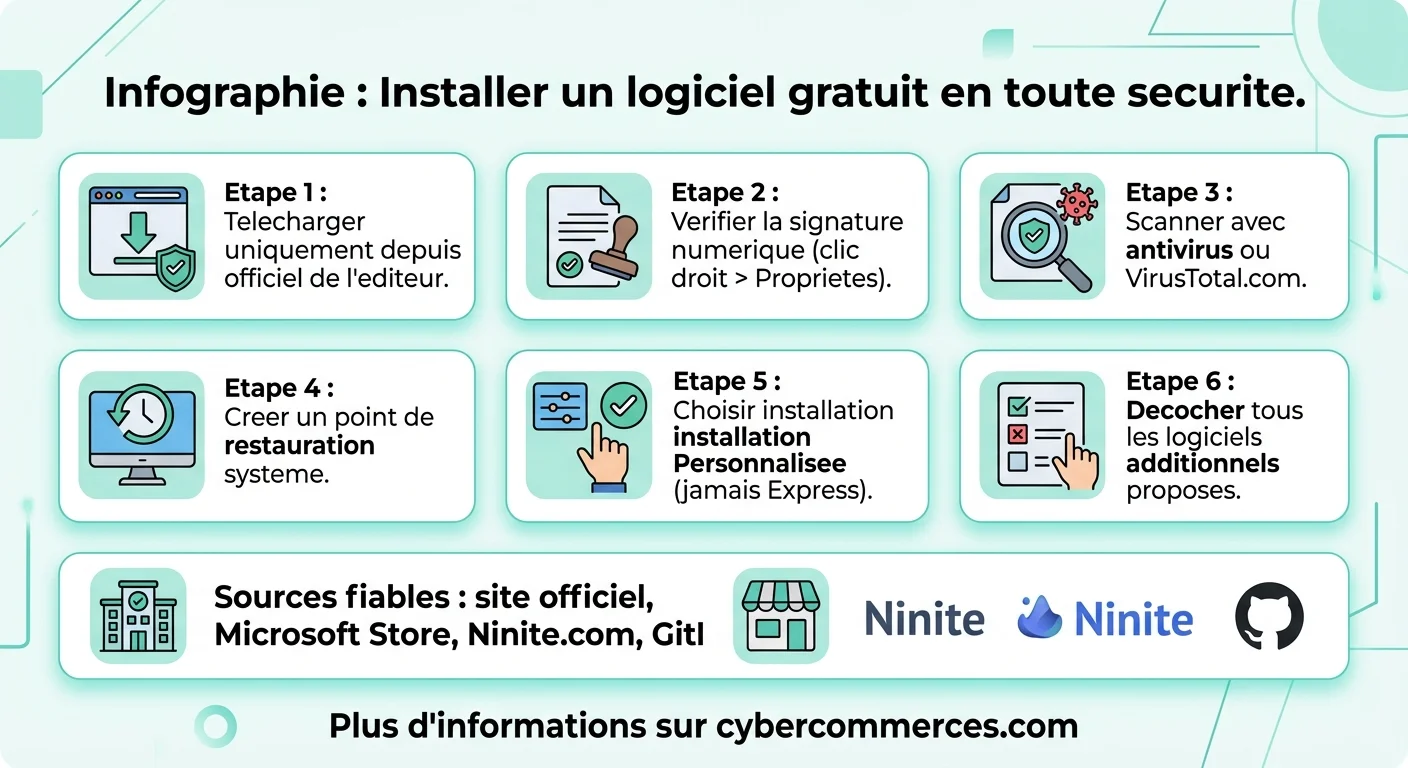
- Ninite.com : une plateforme qui permet d'installer plusieurs logiciels populaires en un clic, sans aucun adware ni barre d'outils parasite.
Sources à éviter
- Les agrégateurs de téléchargement : certains sites reconditionnent les logiciels dans leur propre installateur qui ajoute des barres d'outils, change votre moteur de recherche ou installe des programmes indésirables (PUP).
- Les liens sponsorisés dans les moteurs de recherche : les premières positions publicitaires sur Google mènent régulièrement vers des copies frelatées de logiciels populaires.
- Les sites de "crack" : au-delà de l'aspect légal, ces sites sont les vecteurs principaux de malwares, ransomwares et chevaux de Troie.
En 2026, les faux sites de téléchargement imitent le design officiel avec une précision troublante. Prenez l'habitude de vérifier l'URL exacte (pas de tirets suspects, pas de fautes) et de chercher le lien de téléchargement via la page Wikipédia du logiciel, qui pointe toujours vers le site officiel.
Cochez chaque point avant de lancer un installateur. Plus vous cochez de cases, plus votre installation est sécurisée.
L'installation pas à pas : ce qu'il faut surveiller
Vous avez téléchargé le fichier depuis une source fiable. Avant de double-cliquer, quelques vérifications s'imposent :
- Vérifiez l'extension du fichier : un logiciel Windows légitime utilise les extensions .exe, .msi ou parfois .zip contenant un .exe. Méfiez-vous des .scr (économiseur d'écran, souvent un malware déguisé).bat.vbs ou .js.
- Clic droit → Propriétés → Signatures numériques : les éditeurs sérieux signent leurs fichiers. Si la signature est absente ou invalide, redoublez de prudence.
- Scannez le fichier : clic droit → "Analyser avec..." (Windows Defender ou votre antivirus). Pour un deuxième avis, uploadez le fichier sur VirusTotal.com qui le teste avec 70+ moteurs antivirus simultanément.
- Créez un point de restauration : Panneau de configuration → Système → Protection du système → Créer. Si l'installation tourne mal, vous pourrez revenir en arrière.
Lancez ensuite l'installateur. C'est là que la vigilance est maximale.
Le piège des installations "personnalisées" : refuser les extras
La majorité des problèmes liés à l'installation de logiciels gratuits viennent des installateurs qui intègrent des programmes supplémentaires, souvent avec votre "accord" obtenu par des cases pré-cochées ou des formulations trompeuses.
Les réflexes à adopter systématiquement :
- Choisissez toujours l'installation "Personnalisée" ou "Avancée" (jamais "Express" ni "Recommandée"). C'est le seul moyen de voir et décocher les logiciels additionnels.
- Lisez chaque écran : ne cliquez pas sur "Suivant" machinalement. Les cases à décocher se cachent parfois en bas de la fenêtre ou sous un lien "Paramètres avancés".
- Refusez les changements de navigateur et de moteur de recherche : "Définir X comme page d'accueil" et "Installer la barre d'outils Y" sont les propositions les plus fréquentes.
- Vérifiez le chemin d'installation : le dossier par défaut est généralement C:\Program Files ou C:\Program Files (x86). Un logiciel qui s'installe ailleurs (AppData, Temp) est suspect.
Des outils comme Unchecky (gratuit) automatisent le décochage des cases indésirables pendant l'installation, particulièrement utile pour les utilisateurs moins expérimentés.
Logiciel libre vs logiciel gratuit : une distinction importante
Tous les logiciels gratuits ne se valent pas. Comprendre la différence entre logiciel libre (open source) et logiciel gratuit (freeware) vous aide à faire de meilleurs choix :
| Critère | Logiciel libre (open source) | Logiciel gratuit (freeware) | Freemium |
|---|---|---|---|
| Code source | Public, modifiable | Fermé | Fermé |
| Coût | Gratuit | Gratuit | Gratuit + options payantes |
| Publicité | Aucune (en général) | Possible | Fréquente (incitation à payer) |
| Données collectées | Minimales, transparentes | Variables, parfois opaques | Souvent extensives |
| Pérennité | Communauté, pas de risque de disparition | Dépend de l'éditeur | Dépend du modèle économique |
| Exemples | LibreOffice, VLC, GIMP, Firefox | IrfanView, Notepad++ | Spotify, Dropbox, Avast |
Quand le choix existe, privilégiez le logiciel libre. Son code étant auditable par tous, les failles de sécurité et les comportements indésirables sont détectés et corrigés rapidement par la communauté. Notre article sur les logiciels gratuits en ligne présente des alternatives qui ne nécessitent même pas d'installation.
Les 10 logiciels gratuits indispensables à installer en 2026
Voici une sélection de logiciels fiables que tout utilisateur de PC devrait avoir, tous disponibles gratuitement et téléchargeables sans risque depuis leur site officiel :
- LibreOffice : suite bureautique complète (traitement de texte, tableur, présentation). Alternative directe à Microsoft Office.
- VLC Media Player : lecteur multimédia universel. Lit tous les formats audio et vidéo sans codec supplémentaire.
- 7-Zip : compression et décompression d'archives (ZIP, RAR, 7z). Plus léger et plus puissant que WinRAR.
- Firefox ou Brave : navigateurs respectueux de la vie privée. Brave bloque les publicités et trackers nativement.
- Thunderbird : client email. Gère plusieurs comptes, intègre un calendrier et un chiffrement PGP.
- GIMP : retouche photo avancée. Alternative à Photoshop avec un apprentissage plus raide mais des capacités professionnelles.
- KeePassXC : gestionnaire de mots de passe local. Vos identifiants restent chiffrés sur votre machine, pas dans le cloud.
- OBS Studio : enregistrement et streaming vidéo. Standard de l'industrie pour les créateurs de contenu.
- Audacity : édition audio. Enregistrement, découpe, effets et export dans tous les formats courants.
- SumatraPDF : lecteur PDF ultraléger. Ouvre les fichiers en un clin d'œil sans les fonctionnalités superflues d'Adobe Reader.
Pour trouver d'autres logiciels selon vos besoins spécifiques, notre guide où télécharger des applications gratuites référence les meilleures plateformes de confiance.
Que faire si un logiciel installe des programmes indésirables
Malgré toutes les précautions, il arrive qu'un logiciel indésirable se glisse sur votre machine. Voici la procédure de nettoyage :
- Désinstallez via le Panneau de configuration : Paramètres → Applications → Applis installées. Triez par date d'installation pour identifier les ajouts récents.
- Vérifiez les extensions de navigateur : ouvrez les paramètres de chaque navigateur → Extensions. Supprimez tout ce que vous n'avez pas installé volontairement.
- Contrôlez la page d'accueil et le moteur de recherche : les logiciels indésirables modifient ces paramètres sans prévenir.
- Lancez un scan avec Malwarebytes Free : cet outil détecte les PUP (Potentially Unwanted Programs) que les antivirus classiques laissent passer.
- Utilisez un point de restauration si le nettoyage manuel ne suffit pas : Panneau de configuration → Récupération → Ouvrir la restauration du système.
Pour une protection renforcée contre les menaces en ligne au quotidien, notre guide cybersécurité détaille les bonnes pratiques de sécurité informatique.
Windows, macOS, Linux : particularités selon votre système
Le processus d'installation de logiciels gratuits varie selon le système d'exploitation :
Windows
Le système le plus ciblé par les installateurs trompeurs. Utilisez Ninite pour les logiciels courants, le Microsoft Store quand c'est possible, et restez vigilant avec les fichiers .exe téléchargés. Windows SmartScreen bloque les fichiers non signés, ce n'est pas toujours un faux positif.
macOS
Les applications se téléchargent depuis l'App Store (vérifié par Apple) ou sous forme de fichiers .dmg (glisser-déposer dans le dossier Applications). macOS Gatekeeper bloque par défaut les applications non signées. Pour les ouvrir : clic droit → Ouvrir. Les logiciels libres populaires (VLC, LibreOffice, Firefox) sont tous disponibles en version macOS.
Linux
L'installation passe principalement par le gestionnaire de paquets de votre distribution (apt pour Ubuntu/Debian, dnf pour Fedora, pacman pour Arch). C'est la méthode la plus sûre : les logiciels sont vérifiés et mis à jour automatiquement. Les Flatpak et Snap offrent une alternative pour les applications non disponibles dans les dépôts officiels.
Mettre à jour ses logiciels : aussi important que bien les installer
Installer un logiciel correctement ne suffit pas. Un logiciel non mis à jour devient une faille de sécurité exploitable. En 2026, les mises à jour de sécurité corrigent en moyenne 50 à 100 vulnérabilités par mois sur les logiciels les plus utilisés.
- Activez les mises à jour automatiques partout où c'est possible, navigateur, système d'exploitation, suite bureautique, antivirus.
- Vérifiez manuellement une fois par mois les logiciels qui n'ont pas de mise à jour automatique. Des outils comme Patch My PC (gratuit) scannent votre PC et identifient les logiciels obsolètes.
- Désinstallez les logiciels que vous n'utilisez plus : chaque programme installé est une surface d'attaque potentielle. Moins il y en a, mieux c'est.
La faille de sécurité la plus exploitée n'est pas un bug complexe, c'est un logiciel que l'utilisateur n'a pas pris le temps de mettre à jour. Automatisez tout ce qui peut l'être.
Questions fréquentes
Comment installer un logiciel gratuit sur PC sans risque ?
Téléchargez uniquement depuis le site officiel de l'éditeur ou depuis des plateformes de confiance (Microsoft Store, Ninite). Vérifiez la signature numérique du fichier (clic droit → Propriétés → Signatures numériques), scannez-le avec votre antivirus et choisissez toujours l'installation personnalisée pour décocher les logiciels additionnels. Créez un point de restauration système avant de lancer l'installation.
Quels sont les meilleurs sites pour télécharger des logiciels gratuits ?
Privilégiez toujours le site officiel de l'éditeur. Pour installer plusieurs logiciels en une fois, Ninite.com est la référence (aucun adware, installation silencieuse). GitHub et SourceForge hébergent les projets open source vérifiés. Le Microsoft Store offre une sécurité supplémentaire grâce à la vérification des applications par Microsoft.
Comment savoir si un logiciel gratuit contient un virus ?
Scannez le fichier téléchargé avec votre antivirus avant de l'ouvrir. Pour un deuxième avis, uploadez-le sur VirusTotal.com qui le teste avec plus de 70 moteurs antivirus simultanément. Vérifiez aussi la signature numérique du fichier et méfiez-vous des fichiers très légers (quelques Ko) pour des logiciels censés peser plusieurs Mo, c'est souvent un téléchargeur déguisé.
Quelle est la différence entre logiciel libre et logiciel gratuit ?
Un logiciel libre (open source) publie son code source, ce qui permet à la communauté de le vérifier, le modifier et le redistribuer. Un logiciel gratuit (freeware) est simplement proposé sans frais mais son code reste fermé. Le logiciel libre offre une meilleure transparence sur la collecte de données et la sécurité. Exemples de logiciels libres : LibreOffice, VLC, Firefox, GIMP.
Comment désinstaller un logiciel indésirable installé par erreur ?
Allez dans Paramètres → Applications → Applis installées, triez par date d'installation et désinstallez les programmes récents que vous ne reconnaissez pas. Vérifiez aussi les extensions de vos navigateurs et réinitialisez votre page d'accueil si elle a été modifiée. Lancez un scan avec Malwarebytes Free pour détecter les PUP restants. En dernier recours, utilisez un point de restauration système.
Faut-il un antivirus pour installer des logiciels gratuits ?
Windows Defender (intégré à Windows 10/11) offre une protection suffisante pour la plupart des utilisateurs. Il scanne automatiquement les fichiers téléchargés et bloque les exécutables suspects. Un antivirus tiers n'est pas indispensable si vous téléchargez depuis des sources fiables et maintenez votre système à jour. En revanche, un outil anti-PUP comme Malwarebytes Free en complément est recommandé.