
Comment installer et gérer les applications sur PC
Toutes les méthodes pour installer, gérer et optimiser vos applications sur PC Windows. Microsoft Store, fichiers .exe, WinGet et apps Android.

Trouver, installer et organiser ses applications sur PC semble simple en apparence. Pourtant, entre le Microsoft Store, les fichiers .exe téléchargés depuis le web, les gestionnaires en ligne de commande comme WinGet et les émulateurs Android, les possibilités se sont multipliées ces dernières années. Ce guide détaille chaque méthode pas à pas, avec les bonnes pratiques pour garder un ordinateur performant et sécurisé en 2026.
Que vous soyez débutant complet ou utilisateur intermédiaire cherchant à rationaliser votre parc logiciel, vous trouverez ici des réponses concrètes. Des raccourcis pour gagner du temps, des pièges à éviter lors du téléchargement, et des astuces de gestion que même les utilisateurs expérimentés ignorent parfois.
Les différentes façons d'installer une application sur Windows
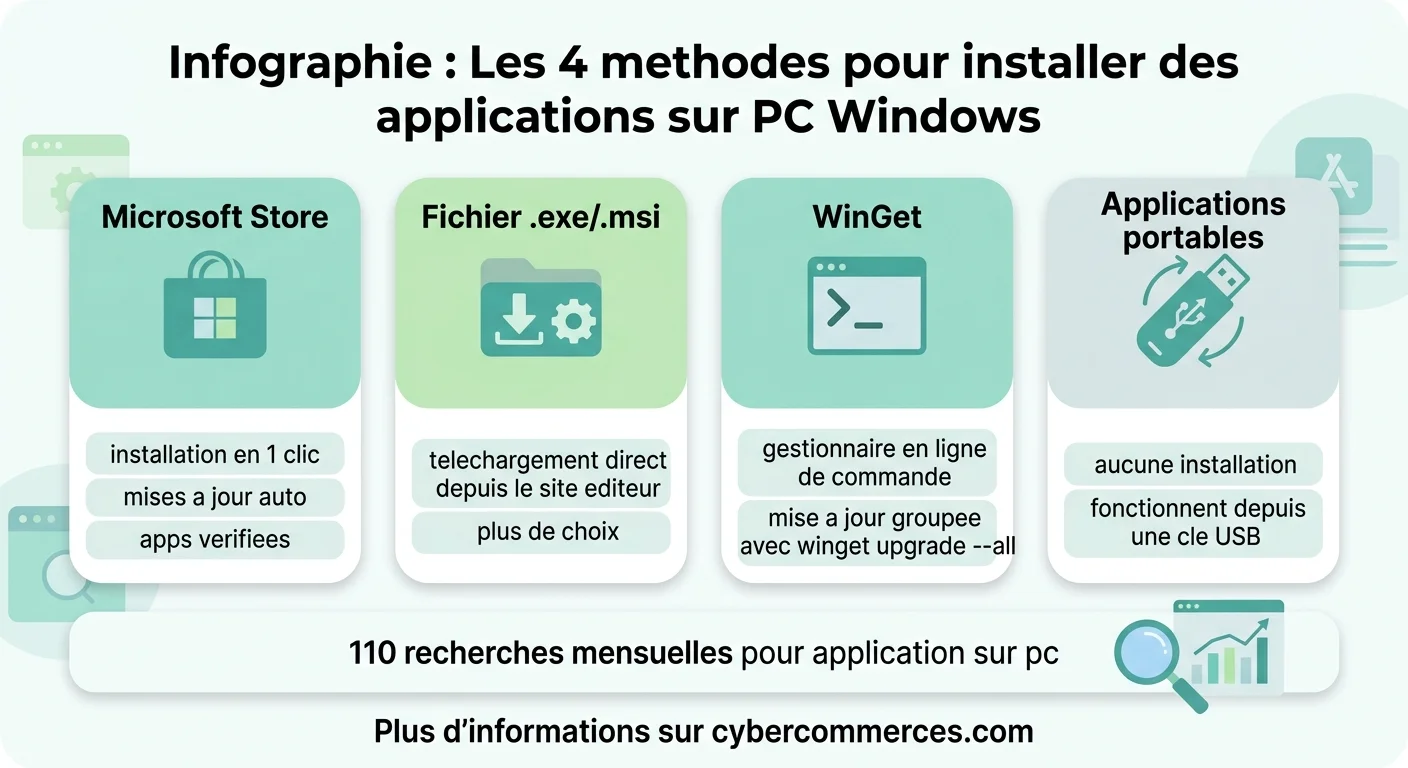
Windows propose aujourd'hui quatre grandes méthodes pour ajouter des programmes à votre ordinateur. Chacune a ses avantages et ses limites, et le choix dépend du type de logiciel que vous recherchez.
La première méthode, la plus accessible, passe par le Microsoft Store. Intégré directement à Windows 10 et 11, ce magasin d'applications permet de trouver, installer et mettre à jour des logiciels en quelques clics. Les applications y sont vérifiées par Microsoft, ce qui réduit le risque de malwares. Pour y accéder, cliquez sur l'icône du Store dans la barre des tâches ou tapez "Microsoft Store" dans la barre de recherche du menu Démarrer.
La deuxième méthode consiste à télécharger un fichier d'installation (.exe ou .msi) directement depuis le site officiel de l'éditeur. C'est la voie classique pour les logiciels professionnels comme LibreOffice, VLC, ou les navigateurs alternatifs. Cette méthode offre plus de choix mais demande davantage de vigilance sur la source du téléchargement.
La troisième approche, plus récente et technique, utilise WinGet, le gestionnaire de paquets intégré à Windows. En une seule ligne de commande, vous pouvez installer, mettre à jour ou supprimer n'importe quel logiciel référencé dans son catalogue. Un outil redoutable pour les utilisateurs qui gèrent plusieurs machines.
Enfin, les applications portables ne nécessitent aucune installation. Elles fonctionnent directement depuis un dossier ou une clé USB. Pratiques pour les environnements où vous n'avez pas les droits administrateur, elles ne modifient pas le registre Windows et ne laissent aucune trace après suppression.
Installer une application depuis le Microsoft Store étape par étape
Le Microsoft Store a considérablement évolué depuis ses débuts. En 2026, il héberge aussi bien des applications UWP classiques que des programmes Win32 traditionnels, des Progressive Web Apps et même certains jeux. Voici la marche à suivre pour une installation sans accroc.
Ouvrez le Microsoft Store depuis la barre des tâches. Si l'icône n'y figure pas, recherchez "Store" dans le menu Démarrer. Utilisez la barre de recherche en haut de la fenêtre pour taper le nom de l'application souhaitée. Les résultats affichent une fiche détaillée avec la description, les captures d'écran, les avis utilisateurs et la taille du téléchargement.
Cliquez sur Obtenir pour une application gratuite ou sur Acheter pour une application payante. Le téléchargement et l'installation se lancent automatiquement. Une notification vous prévient quand l'application est prête. Elle apparaît alors dans le menu Démarrer et, selon vos paramètres, dans la barre des tâches.
Un avantage majeur du Store : les mises à jour automatiques. Windows vérifie régulièrement la disponibilité de nouvelles versions et les installe en arrière-plan. Pour vérifier manuellement, ouvrez le Store, cliquez sur votre profil en haut à droite, puis sur "Téléchargements et mises à jour".
Les applications installées via le Microsoft Store sont sandboxées : elles disposent de permissions limitées et ne peuvent pas modifier les fichiers système. C'est un filet de sécurité appréciable pour les utilisateurs moins expérimentés.
Télécharger et installer un fichier .exe en toute sécurité
De nombreux logiciels ne sont pas disponibles sur le Microsoft Store. Dans ce cas, le téléchargement classique depuis le site de l'éditeur reste la norme. Mais cette méthode comporte des risques qu'il faut savoir identifier.
La règle d'or : téléchargez uniquement depuis le site officiel de l'éditeur. Les sites tiers (Softonic, 01net, Brothersoft) ajoutent parfois des logiciels publicitaires ou des barres d'outils indésirables au programme original. Pour trouver le site officiel, une recherche du type "VLC site officiel" suffit généralement. Vérifiez que l'URL correspond bien au domaine connu de l'éditeur.
Avant d'exécuter le fichier téléchargé, faites un clic droit puis "Analyser avec Microsoft Defender" (ou votre antivirus). Windows SmartScreen peut aussi bloquer l'exécution d'un fichier non reconnu : dans la majorité des cas, ce filtre est pertinent. Si vous êtes certain de la source, cliquez sur "Informations complémentaires" puis "Exécuter quand même".
Pendant l'installation, lisez chaque écran avec attention. Beaucoup d'installateurs proposent des options par défaut qui incluent des logiciels tiers : une barre d'outils pour le navigateur, un changement de moteur de recherche, un antivirus d'essai. Choisissez systématiquement l'installation "personnalisée" ou "avancée" et décochez ce qui ne vous intéresse pas.
Pour ceux qui veulent approfondir le sujet de la protection contre les logiciels malveillants, notre guide complet sur la cybersecurity détaille les bonnes pratiques de sécurité numérique au quotidien.
WinGet : le gestionnaire de paquets qui change tout
Peu connu du grand public, WinGet (Windows Package Manager) est pourtant l'un des outils les plus puissants intégrés à Windows. Inspiré des gestionnaires de paquets Linux comme apt ou brew, il permet d'installer n'importe quel logiciel en une seule commande.
Pour l'utiliser, ouvrez le Terminal Windows (clic droit sur le bouton Démarrer, puis "Terminal") et tapez par exemple :
- Rechercher un logiciel :
winget search firefox - Installer :
winget install Mozilla.Firefox - Mettre à jour tous les logiciels :
winget upgrade --all - Désinstaller :
winget uninstall Mozilla.Firefox
L'intérêt principal de WinGet réside dans la mise à jour groupée. Au lieu de vérifier manuellement chaque logiciel, la commande winget upgrade --all met tout à jour d'un coup. C'est un gain de temps considérable, surtout quand vous gérez un parc de plusieurs machines.
WinGet permet aussi d'exporter et importer la liste complète de vos logiciels. La commande winget export -o mes-apps.json génère un fichier que vous pouvez réutiliser sur un autre PC avec winget import mes-apps.json. Idéal après un formatage ou pour configurer un nouvel ordinateur en quelques minutes.
Applications portables : la liberté sans installation
Les applications portables représentent une alternative méconnue aux installations classiques. Ces programmes fonctionnent directement depuis un dossier, sans rien écrire dans le registre Windows ni dans les répertoires système. Vous pouvez les transporter sur une clé USB et les utiliser sur n'importe quel ordinateur.
PortableApps.com est la référence en la matière. Cette plateforme propose des centaines de logiciels reconditionnés en version portable : Firefox, LibreOffice, GIMP, 7-Zip, VLC, et bien d'autres. Le tout s'organise via un lanceur qui ressemble à un mini menu Démarrer.
Les applications portables sont particulièrement utiles dans trois situations :
- Pas de droits administrateur : sur un ordinateur professionnel où vous ne pouvez rien installer, les portables fonctionnent quand même depuis votre profil utilisateur.
- Environnement de dépannage : gardez une clé USB avec vos outils de diagnostic favoris, utilisables sur n'importe quelle machine.
- Protection de la vie privée : aucune trace dans le registre, aucun fichier résiduel après suppression du dossier.
Le principal inconvénient ? Certaines applications portables manquent d'intégration système. Pas d'associations de fichiers automatiques, pas d'entrée dans le menu contextuel du clic droit, et parfois des performances légèrement inférieures à la version installée.
Installer des applications Android sur PC
Depuis Windows 11, Microsoft a introduit la possibilité d'exécuter des applications Android directement sur PC via le sous-système Windows pour Android (WSA). Bien que ce service ait connu des évolutions, la demande pour utiliser des apps mobiles sur ordinateur reste forte. Plusieurs solutions existent en 2026.
La méthode la plus fiable passe par un émulateur Android dédié. BlueStacks et NoxPlayer restent les deux références du marché. Après installation de l'émulateur, vous accédez à un environnement Android complet avec le Google Play Store. Vous pouvez alors télécharger et utiliser vos applications mobiles favorites : Instagram, TikTok, des jeux mobiles, ou des applications de productivité.
L'émulation a un coût en termes de ressources système. Comptez au minimum 4 Go de RAM dédiés et un processeur compatible virtualisation (VT-x chez Intel, AMD-V chez AMD). Activez cette option dans le BIOS si ce n'est pas déjà fait. Les ordinateurs récents la prennent en charge nativement.
Pour les utilisateurs qui cherchent à connecter leur smartphone à leur PC sans émulateur, l'application "Lien avec Windows" (Phone Link) de Microsoft permet d'afficher les notifications, de répondre aux messages et même de lancer certaines applications du téléphone directement sur l'écran du PC. Un compromis intéressant qui ne nécessite aucune émulation.
Si le sujet de la connectivité entre appareils vous intéresse, consultez notre article sur les applications IoT et leurs cas d'usage innovants.
Gérer les applications installées sur Windows
Installer des applications est une chose, les gérer correctement en est une autre. Un PC encombré de logiciels inutilisés ralentit au démarrage, consomme de l'espace disque et multiplie les surfaces d'attaque pour les malwares. Voici comment garder votre système propre.
La première étape consiste à faire un inventaire régulier. Ouvrez Paramètres > Applications > Applications installées. Cette liste affiche tous les programmes présents sur votre PC, classés par nom, taille ou date d'installation. Identifiez les logiciels que vous n'avez pas utilisés depuis plus de trois mois : ce sont des candidats à la suppression.
Pour désinstaller proprement une application, utilisez toujours le désinstalleur intégré à Windows (Paramètres > Applications) plutôt que de supprimer manuellement le dossier du programme. La suppression manuelle laisse des fichiers orphelins dans le registre, les dossiers AppData et les répertoires temporaires.
Pensez aussi à contrôler les applications au démarrage. Ouvrez le Gestionnaire des tâches (Ctrl + Shift + Echap), onglet "Démarrage". Chaque application listée ici se lance automatiquement quand vous allumez votre PC. Désactivez celles qui ne sont pas indispensables : Spotify, Discord, les utilitaires fabricant, les logiciels de synchronisation cloud que vous n'utilisez pas quotidiennement.
Un PC neuf démarre en 15 secondes. Si le vôtre met plus d'une minute, le coupable est souvent une accumulation d'applications au démarrage automatique plutôt qu'un problème matériel.
Pour aller plus loin dans la protection de votre machine, notre article sur la sécurité informatique aborde les pratiques essentielles de maintien en condition opérationnelle.
Optimiser l'espace disque occupé par vos applications
Les applications modernes peuvent peser lourd. Un jeu vidéo dépasse facilement les 50 Go, et même des logiciels bureautiques comme Microsoft Office occupent plusieurs gigaoctets. Quand l'espace disque devient critique, plusieurs stratégies permettent de reprendre le contrôle.
Windows intègre un outil de nettoyage de disque accessible depuis les paramètres de stockage (Paramètres > Système > Stockage). L'option "Recommandations de nettoyage" identifie automatiquement les fichiers temporaires, les caches d'applications et les fichiers volumineux rarement utilisés. En un clic, vous pouvez libérer plusieurs gigaoctets.
Pour les applications du Microsoft Store, Windows propose le déplacement vers un autre lecteur. Ouvrez Paramètres > Applications, cliquez sur l'application concernée, puis "Déplacer". Cette option est particulièrement utile si vous disposez d'un SSD principal de faible capacité et d'un disque dur secondaire plus spacieux.
Les navigateurs web sont souvent les plus gros consommateurs d'espace silencieux. Leur cache (images, scripts, données de sites) peut atteindre plusieurs gigaoctets. Videz-le régulièrement via les paramètres du navigateur (Ctrl + Shift + Suppr dans la plupart des navigateurs). Les données de navigation stockées localement par les Progressive Web Apps contribuent aussi à l'encombrement.
Si vous cherchez des alternatives légères pour remplacer des logiciels gourmands en espace, notre sélection de logiciels gratuits pour PC référence des options performantes et peu volumineuses.
Les meilleures applications gratuites indispensables en 2026
Certains logiciels sont devenus des incontournables que tout utilisateur de PC devrait connaître. Voici une sélection triée par catégorie, privilégiant les solutions gratuites et fiables.
| Catégorie | Application recommandée | Alternative |
|---|---|---|
| Navigateur web | Firefox | Brave |
| Suite bureautique | LibreOffice | Google Docs (en ligne) |
| Lecteur multimédia | VLC | MPV |
| Compression de fichiers | 7-Zip | PeaZip |
| Retouche photo | GIMP | Paint.NET |
| Messagerie email | Thunderbird | eM Client (gratuit limité) |
| Antivirus complémentaire | Malwarebytes (scan) | Microsoft Defender (intégré) |
| Prise de notes | Obsidian | Notion (en ligne) |
Tous ces logiciels sont disponibles via le Microsoft Store ou en téléchargement direct depuis le site officiel de chaque éditeur. La plupart peuvent aussi être installés d'un coup via WinGet, en enchaînant les commandes winget install dans un script batch.
Résoudre les problèmes courants d'installation
Même avec la meilleure méthode, des erreurs d'installation surviennent parfois. Voici les problèmes les plus fréquents et leurs solutions.
L'installation échoue avec un message d'erreur Windows Installer : le service Windows Installer est peut-être désactivé ou corrompu. Ouvrez une invite de commandes en administrateur et tapez msiexec /unregister suivi de msiexec /regserver. Relancez ensuite l'installation.
Le Microsoft Store ne télécharge rien : videz son cache avec la commande wsreset.exe (Démarrer > taper "wsreset" > Entrée). Si le problème persiste, vérifiez que la date et l'heure de votre PC sont correctes : un décalage empêche la connexion aux serveurs Microsoft.
L'application s'installe mais ne se lance pas : vérifiez la compatibilité. Faites un clic droit sur l'exécutable, onglet "Compatibilité", et essayez un mode de compatibilité avec une version antérieure de Windows. Pour les logiciels récents, assurez-vous que vos pilotes graphiques et votre version de Windows sont à jour.
Espace disque insuffisant : avant de libérer manuellement de la place, utilisez l'outil Nettoyage de disque ou les recommandations de stockage Windows. Les fichiers temporaires d'installations précédentes peuvent occuper plusieurs gigaoctets dans le dossier C:\Windows\Temp et %LOCALAPPDATA%\Temp.
Accès refusé ou droits insuffisants : certaines installations nécessitent les droits administrateur. Faites un clic droit sur le fichier d'installation, choisissez "Exécuter en tant qu'administrateur". Si vous n'avez pas les droits admin, tournez-vous vers les applications portables décrites plus haut.
Protéger son PC lors du téléchargement d'applications
Le téléchargement d'applications reste l'un des principaux vecteurs d'infection par des logiciels malveillants. Quelques réflexes simples permettent de réduire considérablement les risques.
Activez et maintenez à jour Microsoft Defender. Intégré à Windows, cet antivirus offre une protection en temps réel efficace contre la majorité des menaces courantes. Il analyse automatiquement chaque fichier téléchargé avant son exécution. Pour une couche de protection supplémentaire, Malwarebytes en version gratuite propose un scan à la demande complémentaire.
Méfiez-vous des publicités déguisées en boutons de téléchargement. Sur de nombreux sites, le vrai lien de téléchargement est discret tandis que des bannières publicitaires imitent un gros bouton "Télécharger". Passez votre souris sur le lien sans cliquer : l'URL qui s'affiche en bas du navigateur doit correspondre au domaine de l'éditeur, pas à un réseau publicitaire.
Vérifiez le certificat numérique de l'installateur. Faites un clic droit sur le fichier .exe, onglet "Signatures numériques". Un logiciel légitime porte la signature de son éditeur (par exemple "Mozilla Corporation" pour Firefox, "VideoLAN" pour VLC). L'absence de signature n'est pas toujours synonyme de danger, mais c'est un signal d'alerte supplémentaire.
Pour approfondir les bonnes pratiques de sécurité en ligne et les menaces actuelles, notre dossier sur les risques cyber fait le point sur les techniques d'attaque les plus répandues.
Automatiser l'installation de ses applications favorites
Quand on formate régulièrement son PC ou qu'on configure plusieurs machines, réinstaller manuellement chaque logiciel est une perte de temps considérable. Plusieurs outils permettent d'automatiser cette tâche.
WinGet import/export est la solution native. Exportez votre configuration avec winget export -o config.json, puis importez-la sur un autre PC avec winget import config.json. Le gestionnaire télécharge et installe chaque application de la liste sans intervention de votre part.
Ninite propose une approche encore plus simple pour les non-techniciens. Rendez-vous sur le site, cochez les logiciels souhaités dans la liste, et téléchargez un installateur unique qui s'occupe de tout. Ninite refuse automatiquement les barres d'outils et les logiciels publicitaires proposés pendant les installations. L'installateur peut être réutilisé plus tard pour mettre à jour les mêmes logiciels.
Pour les administrateurs système, Chocolatey offre un catalogue encore plus vaste que WinGet avec des options de configuration avancées. Il s'installe en une commande PowerShell et gère plus de 10 000 paquets logiciels. Combiné à un script d'initialisation, il permet de déployer un environnement de travail complet en quelques minutes.
Si votre intérêt porte sur les logiciels d'apprentissage et de formation, notre article sur les logiciels éducatifs présente les meilleures options pour se former efficacement.
Questions fréquentes
Comment installer une application sur PC Windows sans le Microsoft Store ?
Rendez-vous sur le site officiel de l'éditeur du logiciel, téléchargez le fichier d'installation (.exe ou .msi), puis double-cliquez dessus pour lancer l'assistant d'installation. Choisissez l'installation personnalisée pour éviter les logiciels additionnels indésirables. Vous pouvez aussi utiliser WinGet en tapant winget install NomDuLogiciel dans le Terminal Windows.
Où trouver les applications installées sur mon PC ?
Ouvrez Paramètres > Applications > Applications installées pour voir la liste complète. Vous pouvez aussi les retrouver dans le menu Démarrer, classées par ordre alphabétique. Pour localiser le dossier d'installation exact d'un programme, faites un clic droit sur son raccourci et sélectionnez "Ouvrir l'emplacement du fichier".
Comment installer le Play Store et des applications Android sur PC ?
La méthode la plus fiable en 2026 consiste à installer un émulateur Android comme BlueStacks ou NoxPlayer. Une fois l'émulateur configuré, vous accédez au Google Play Store et pouvez télécharger vos applications Android habituelles. Assurez-vous que la virtualisation est activée dans le BIOS de votre PC pour de meilleures performances.
Est-ce que les applications du Microsoft Store sont gratuites ?
Le Store propose à la fois des applications gratuites et payantes. La majorité des utilitaires courants (lecteurs multimédia, outils de productivité, navigateurs) sont gratuits. Certaines applications proposent un modèle freemium avec des fonctionnalités avancées payantes. Le prix est clairement affiché sur la fiche de chaque application avant le téléchargement.
Comment désinstaller proprement une application sur Windows ?
Allez dans Paramètres > Applications > Applications installées, trouvez l'application dans la liste, cliquez sur les trois points à droite et sélectionnez "Désinstaller". Évitez de supprimer manuellement le dossier du programme, car cela laisse des résidus dans le registre et les fichiers temporaires. Pour un nettoyage plus poussé après désinstallation, des outils comme Revo Uninstaller analysent et suppriment les fichiers orphelins.
Quelle est la différence entre une application portable et une application installée ?
Une application installée s'inscrit dans le registre Windows, crée des entrées dans le menu Démarrer et place des fichiers dans plusieurs répertoires système. Une application portable fonctionne entièrement depuis un seul dossier, sans modifier le système. Elle peut être lancée depuis une clé USB sur n'importe quel PC. En contrepartie, elle ne bénéficie pas des associations de fichiers automatiques ni des mises à jour via le Store.
Comment mettre à jour toutes ses applications d'un coup ?
Avec WinGet, tapez winget upgrade --all dans le Terminal Windows pour mettre à jour tous les logiciels reconnus en une seule commande. Pour les applications du Microsoft Store, ouvrez le Store puis allez dans Téléchargements et mises à jour > Obtenir les mises à jour. Ninite propose aussi une mise à jour groupée en relançant simplement l'installateur personnalisé que vous aviez créé.