
Ce que votre sauvegarde iCloud enregistre, et ce qu'elle oublie
Photos, messages, applications : ce que la sauvegarde iCloud enregistre réellement, comment la vérifier en trois minutes et sortir du piège des 5 Go.

Un iPhone tombé dans l'évier, un vol dans le métro, un écran noir qui ne revient pas : le jour où l'appareil disparaît, une seule question compte vraiment. Que reste-t-il ailleurs ? La plupart des utilisateurs répondent « tout est sur iCloud » avec une confiance qui ne résiste pas à l'examen. Car la sauvegarde iCloud ne contient pas ce que l'on croit, elle ne se déclenche pas quand on l'imagine, et elle ne se restaure pas comme on l'espère. Voici le fonctionnement réel du système, les zones d'ombre que la documentation évoque à peine, et la méthode pour vérifier en trois minutes que vos données sont effectivement protégées.
Sauvegarde iCloud : ce que c'est, et ce que ce n'est pas
La sauvegarde iCloud est une copie de l'état de votre appareil, envoyée sur les serveurs d'Apple et destinée à un seul usage : reconstituer cet appareil sur un autre iPhone. Ce n'est pas un espace de fichiers dans lequel vous pouvez piocher, ni un historique de versions. Vous ne pouvez pas ouvrir une sauvegarde pour en extraire une photo ou un message précis : c'est tout ou rien, au moment de la configuration d'un appareil.
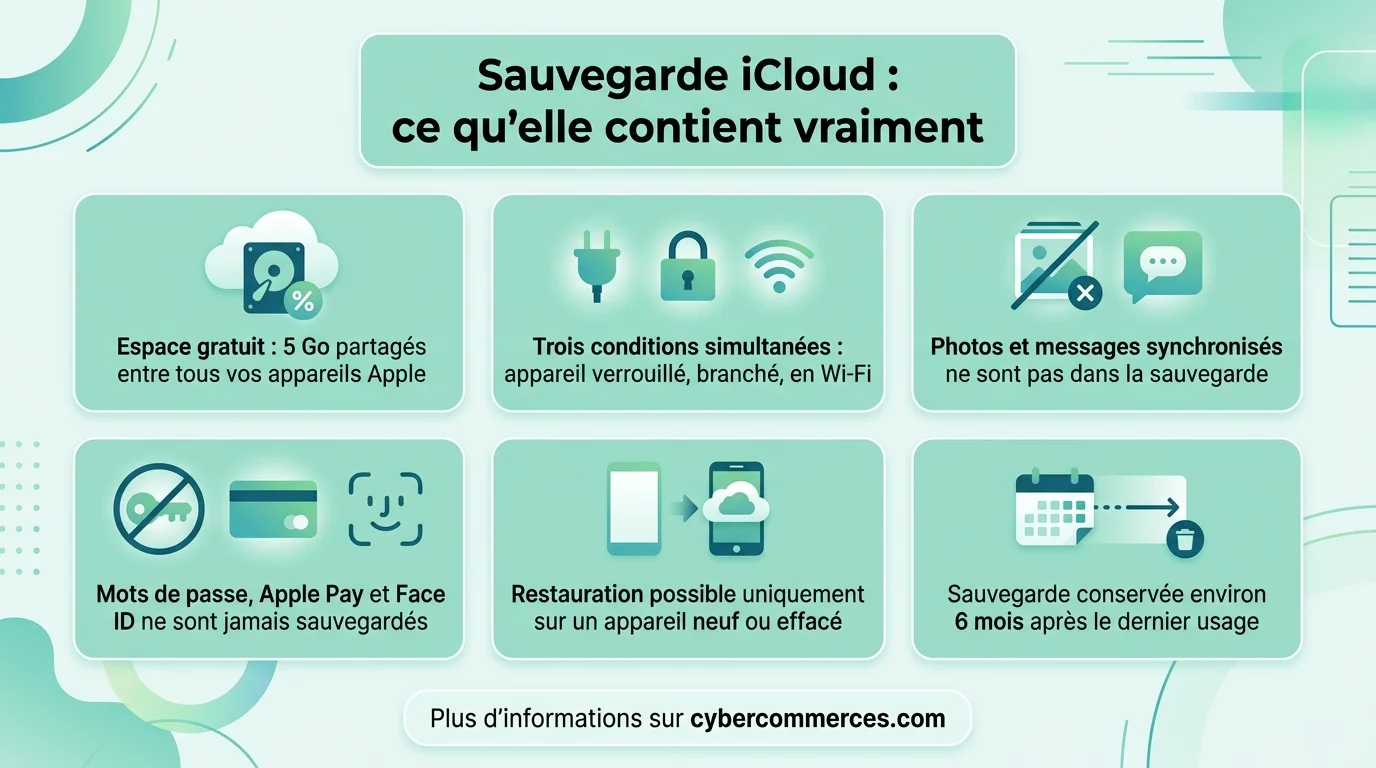
Chaque compte Apple dispose de 5 Go gratuits, un plafond inchangé depuis le lancement du service en 2011, alors que la taille moyenne d'une photothèque a été multipliée par dix sur la même période. Ce décalage est si systématique qu'il a valu à Apple une action de groupe aux États-Unis. Retenez surtout que ces 5 Go sont partagés entre tous vos appareils : iPhone, iPad et Mac puisent dans la même réserve.
Synchronisation ou sauvegarde : la confusion qui fait perdre des photos
C'est le point le plus mal compris de tout l'écosystème Apple, et celui qui coûte le plus cher. Quand Photos iCloud est activé, vos photos ne sont pas dans la sauvegarde : elles sont synchronisées. La différence n'est pas cosmétique. Une sauvegarde est une copie figée à un instant donné. Une synchronisation réplique en temps réel ce que vous faites, y compris vos suppressions.
Traduction concrète : effacez une photo sur votre iPhone, elle disparaît de tous vos appareils dans la minute, puis définitivement au bout de trente jours dans l'album « Supprimés récemment ». Aucune sauvegarde ne viendra la repêcher. Le même mécanisme s'applique aux contacts, au calendrier, aux notes et aux messages dès que l'option correspondante est activée. La sauvegarde, elle, ne couvre que ce qui n'est pas déjà synchronisé.
Retenez la règle : ce qui est synchronisé n'est pas sauvegardé. Une suppression accidentelle se propage partout, exactement comme une modification volontaire.
Ce que la sauvegarde contient vraiment, ligne par ligne
La sauvegarde iCloud reprend ce qui n'existe nulle part ailleurs : les données locales de vos applications, la disposition de votre écran d'accueil, l'historique des appels, les réglages système, les messages vocaux visuels et les photos si, et seulement si, Photos iCloud est désactivé. Elle laisse volontairement de côté tout ce qui est déjà répliqué sur les serveurs ou retéléchargeable depuis l'App Store.
| Élément | Dans la sauvegarde | Où il se trouve sinon |
|---|---|---|
| Photos et vidéos | Seulement si Photos iCloud est désactivé | Synchronisées via Photos iCloud |
| Messages et pièces jointes | Seulement si Messages dans iCloud est désactivé | Synchronisés en continu |
| Données des applications | Oui | Nulle part ailleurs |
| Applications elles-mêmes | Non, seulement la liste | Retéléchargées depuis l'App Store |
| Mots de passe et Trousseau | Non | Trousseau iCloud, service distinct |
| Réglages Face ID, Apple Pay | Non | À reconfigurer à la main |
Cette dernière ligne surprend toujours : vos cartes bancaires et vos données biométriques ne quittent jamais l'appareil. Prévoyez donc de les reparamétrer après une restauration. Servez-vous du calculateur ci-dessous pour estimer le volume que représente réellement votre appareil et le forfait qui correspond.
Vérifier sa sauvegarde en trois minutes chrono
Le chemin est court mais peu emprunté : Réglages, votre nom en haut de l'écran, iCloud, puis Sauvegarde iCloud. L'écran affiche la date et l'heure de la dernière sauvegarde réussie. C'est la seule information qui compte, et c'est celle que personne ne regarde. Si la date remonte à plusieurs semaines, votre filet de sécurité est troué depuis autant de temps.
Profitez-en pour ouvrir la liste des applications incluses. Par défaut, tout est activé, y compris des applications volumineuses dont la sauvegarde n'a aucun intérêt : services de streaming, jeux dont la progression est déjà stockée en ligne, applications de navigation avec leurs cartes hors ligne. Désactiver les trois ou quatre plus gourmandes libère souvent plusieurs gigaoctets sans rien perdre d'important. Le même réflexe s'applique sur l'autre écosystème, comme le détaille notre guide de la sauvegarde sur Android.
Quand la sauvegarde se déclenche, et pourquoi la vôtre ne part jamais
La sauvegarde automatique n'obéit pas à un horaire mais à une conjonction de trois conditions, qui doivent être réunies simultanément : l'appareil doit être verrouillé, branché à une source d'alimentation, et connecté au Wi-Fi. Manquez-en une seule et rien ne se passe. C'est précisément ce qui arrive à qui recharge son téléphone dans la voiture ou le consulte au lit pendant la charge.
Depuis les versions récentes d'iOS, la sauvegarde par données cellulaires est possible sur les forfaits 5G compatibles, mais elle reste désactivée par défaut. Le correctif le plus simple tient en une habitude : brancher l'appareil sur secteur au coucher, sur le Wi-Fi du domicile, et le laisser verrouillé. Vous pouvez aussi forcer une sauvegarde manuelle avant tout événement à risque, un voyage, une mise à jour majeure ou un passage en réparation.
Cinq gigaoctets : comment s'en sortir sans sortir la carte bleue
Avant de souscrire un forfait payant, un nettoyage méthodique récupère souvent trois à quatre gigaoctets. Commencez par les anciennes sauvegardes d'appareils que vous ne possédez plus : elles occupent l'espace sans servir à rien. Poursuivez par les pièces jointes des messages, souvent le premier poste de consommation après les photos, puis par les applications inutiles dans la liste de sauvegarde.
Deuxième levier, plus radical : sortir les photos d'iCloud. Un transfert de la photothèque vers un ordinateur ou un disque externe, suivi d'une désactivation de Photos iCloud, ramène la consommation à quelques centaines de mégaoctets. La contrepartie est réelle, vous perdez la synchronisation entre appareils et l'accès depuis le web, et vous devenez responsable de vos propres copies. C'est un arbitrage, pas une astuce miracle.
Si le nettoyage ne suffit pas, gardez deux éléments en tête avant de choisir un forfait. Le premier palier payant coûte le prix d'un café par mois et multiplie l'espace par dix : c'est presque toujours le meilleur rapport qualité-prix du catalogue. Le second point est le partage familial, qui permet de répartir un forfait supérieur entre plusieurs comptes sans que personne ne voie les données des autres. Deux abonnements individuels coûtent souvent plus cher qu'un forfait partagé plus généreux. Apple accorde par ailleurs un espace temporaire élargi lors d'un changement d'appareil, le temps du transfert : inutile de souscrire dans l'urgence la veille d'une migration.
Sauvegarde impossible ou bloquée : le diagnostic dans le bon ordre
Quand la sauvegarde échoue, la cause est presque toujours l'une des cinq suivantes, à tester dans cet ordre. Espace insuffisant en premier, de loin la plus fréquente, signalée par un message explicite. Vient ensuite une sauvegarde précédente corrompue : la supprimer puis en relancer une neuve résout un grand nombre de blocages qui résistent à tout le reste.
Troisième cause, un réseau Wi-Fi instable ou un portail captif d'entreprise qui filtre les serveurs Apple. Quatrième, une version d'iOS trop ancienne. Cinquième, un compte Apple déconnecté sans que l'utilisateur s'en aperçoive, typiquement après un changement de mot de passe. Une sauvegarde qui semble figée n'est enfin pas toujours bloquée : la première sauvegarde d'un appareil bien rempli peut demander plusieurs heures, voire une nuit entière.
Un cas revient souvent en réparation : l'utilisateur voit « Dernière sauvegarde : jamais » alors que l'option est bien activée depuis des mois. L'explication tient presque toujours à un appareil qui n'atteint jamais l'état verrouillé sur secteur, parce qu'il sert de réveil ou de lecteur audio la nuit. Autre symptôme trompeur, la barre de progression qui repart à zéro : elle indique une reprise après coupure réseau, pas un échec. Laissez tourner une nuit complète avant de conclure, et ne coupez surtout pas une première sauvegarde en cours, car une interruption répétée finit précisément par corrompre le fichier.
Restaurer : la contrainte que personne ne mentionne à l'avance
Voici l'information la plus utile de cet article, et la plus absente des tutoriels. Une sauvegarde iCloud ne se restaure qu'au moment de la configuration initiale d'un appareil. Sur un iPhone déjà en service, il faut d'abord l'effacer intégralement, réglages compris, pour voir apparaître l'écran proposant la restauration. Il n'existe aucun moyen officiel de récupérer un seul élément, une conversation ou un dossier, depuis une sauvegarde.
Conséquence pratique : si vous avez supprimé une photo par erreur, la sauvegarde ne vous sera d'aucun secours, il faut passer par l'album « Supprimés récemment » dans les trente jours. Second point : Apple conserve les sauvegardes d'un appareil inactif pendant environ six mois après la désactivation du service. Au-delà, elles disparaissent. Un iPhone rangé dans un tiroir « au cas où » ne constitue donc pas une archive durable.
Le bon réflexe au moment de changer de téléphone est donc de forcer une sauvegarde manuelle juste avant la migration, puis de garder l'ancien appareil intact quelques semaines, le temps de vérifier que rien ne manque. Le transfert direct d'appareil à appareil, proposé lors de la configuration, copie davantage d'éléments qu'une restauration depuis iCloud, notamment certains réglages système. Quand les deux téléphones sont disponibles en même temps, c'est la méthode à privilégier.
Qui peut lire votre sauvegarde iCloud
Les données sont chiffrées en transit et sur les serveurs, mais dans la configuration standard, Apple détient les clés de déchiffrement des sauvegardes. L'entreprise peut donc y accéder sur réquisition judiciaire, ce qu'elle documente publiquement. Pour beaucoup d'utilisateurs, c'est un compromis acceptable, d'autant qu'il permet à l'assistance de vous aider à récupérer un compte perdu.
Depuis iOS 16.2, l'option de protection avancée des données fait passer les sauvegardes en chiffrement de bout en bout : Apple ne détient plus les clés et ne peut plus rien lire. Le revers est sans appel, si vous perdez votre mot de passe et vos moyens de récupération, personne ne pourra restaurer vos données. Activez-la si vous manipulez des informations sensibles, en configurant d'abord un contact de récupération. Nos guides sur les risques cyber et la cybersécurité au quotidien replacent cet arbitrage dans un cadre plus large.
iCloud, ordinateur ou les deux : la stratégie qui tient
Les professionnels de la sauvegarde appliquent une règle simple : trois copies des données, sur deux supports différents, dont une hors du domicile. iCloud remplit parfaitement le rôle de la copie distante, mais il ne constitue pas à lui seul une stratégie, puisqu'un compte compromis ou une suppression synchronisée emporte tout d'un coup.
La sauvegarde locale via le Finder sur Mac, ou l'application Appareils Apple sur Windows, complète utilement le dispositif. Elle présente un avantage décisif et méconnu : en cochant l'option de chiffrement, elle inclut les mots de passe, les données de l'app Santé et l'historique d'activité, que la sauvegarde non chiffrée laisse de côté. Une copie locale trimestrielle sur un disque externe, ajoutée à la sauvegarde iCloud quotidienne, couvre l'immense majorité des scénarios de perte pour un coût nul.
Questions fréquentes
Comment savoir si la sauvegarde iCloud est bien faite ?
Ouvrez Réglages, touchez votre nom, puis iCloud et Sauvegarde iCloud. La date et l'heure de la dernière sauvegarde réussie s'affichent en bas de l'écran. Si elle date de plus de quelques jours alors que vous chargez votre appareil chaque nuit, une des trois conditions de déclenchement n'est pas remplie, ou l'espace disponible est saturé.
Quelles données sont réellement sauvegardées sur iCloud ?
Essentiellement ce qui n'existe nulle part ailleurs : données locales des applications, réglages, disposition de l'écran d'accueil, historique des appels et messages vocaux. Photos et messages n'y figurent que si les options de synchronisation correspondantes sont désactivées. Les applications elles-mêmes ne sont pas copiées, seule leur liste l'est, pour un retéléchargement automatique.
Pourquoi la sauvegarde iCloud n'avance pas ?
Vérifiez l'espace disponible en premier, c'est la cause majoritaire. Si l'espace suffit, supprimez la sauvegarde existante et relancez-en une neuve : une sauvegarde corrompue bloque indéfiniment sans message d'erreur. Contrôlez ensuite le Wi-Fi, en évitant les réseaux d'entreprise filtrés, et la version d'iOS. Une première sauvegarde peut légitimement durer plusieurs heures.
Comment récupérer les données sauvegardées sur iCloud ?
Uniquement lors de la configuration d'un appareil neuf ou fraîchement effacé. À l'écran Données et apps, choisissez Restaurer depuis iCloud, connectez-vous et sélectionnez la sauvegarde voulue. Sur un iPhone déjà configuré, il faut effacer contenu et réglages au préalable. Aucune extraction sélective d'un fichier ou d'une conversation n'est possible.
Peut-on sauvegarder sur iCloud sans Wi-Fi ?
Oui sur les appareils récents dotés d'un forfait 5G compatible, en activant explicitement l'option de sauvegarde par données cellulaires. Elle est désactivée par défaut, car une sauvegarde complète peut consommer plusieurs gigaoctets. Réservez-la aux situations de dépannage, en gardant un oeil sur votre enveloppe de données.
Combien de temps Apple conserve-t-il une sauvegarde ?
Environ six mois après la dernière utilisation, lorsque la sauvegarde automatique de l'appareil a été désactivée ou que l'appareil n'est plus utilisé. Passé ce délai, la sauvegarde est supprimée des serveurs. Un ancien téléphone laissé dans un tiroir ne garantit donc pas la conservation de vos données au-delà de cette période.