
Sauvegarde Android : tout récupérer le jour où le téléphone lâche
Ce que la sauvegarde Google n'enregistre pas, la règle des 57 jours, la restauration : sauvegarder son téléphone Android sans mauvaise surprise.

Un téléphone perdu, volé ou noyé, et la question tombe d'un coup : qu'est-ce qui était sauvegardé, au juste ? La plupart des utilisateurs répondent « tout, c'est automatique ». C'est faux, et le réveil est brutal. La sauvegarde Android couvre une grande partie de vos données, mais elle laisse dehors des éléments essentiels, elle s'efface toute seule dans certaines conditions, et elle ne se restaure qu'à un moment très précis de la vie d'un appareil. Voici comment sauvegarder sérieusement, et surtout comment vérifier que ça fonctionne avant d'en avoir besoin.
La fausse impression de sécurité
Android sauvegarde par défaut, et c'est précisément ce qui endort la vigilance. Le message « Sauvegarde activée » dans les paramètres donne le sentiment d'un filet complet, alors qu'il décrit un filet à mailles larges. Les utilisateurs découvrent le trou au pire moment : en déballant leur nouveau téléphone.
Le malentendu vient d'une confusion entre deux mécanismes distincts. La synchronisation maintient une copie vivante de vos contacts, de vos mails et de vos photos sur les serveurs de Google : si vous supprimez un élément, il disparaît des deux côtés. La sauvegarde, elle, fige un état de l'appareil pour le réinstaller ailleurs. Les deux sont utiles, aucune ne remplace l'autre.
Ajoutez que chaque constructeur superpose son propre système à celui de Google, et vous obtenez un empilement que plus personne ne maîtrise vraiment, d'autant que les surcouches diffèrent d'un modèle à l'autre, comme le rappelle la distinction entre smartphone et Android. D'où l'intérêt de savoir exactement ce que chaque couche prend en charge.
Ce que la sauvegarde Google enregistre vraiment
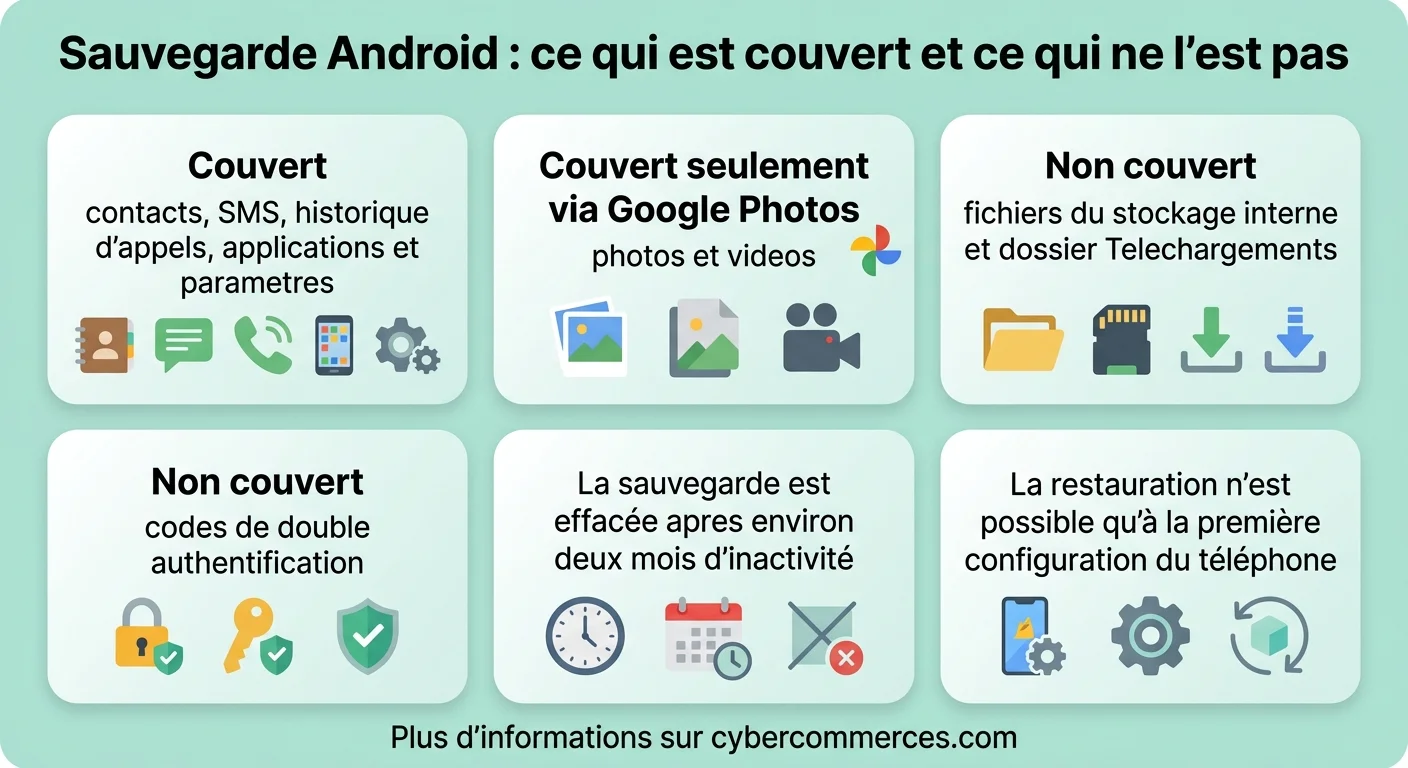
La documentation de Google est claire sur le périmètre : la sauvegarde de l'appareil couvre les applications installées et leurs données, les contacts, l'historique des appels, les SMS, ainsi que les paramètres du téléphone comme les réseaux Wi-Fi enregistrés et la disposition de l'écran d'accueil. Les photos et vidéos, elles, dépendent de Google Photos et non de la sauvegarde de l'appareil.
| Élément | Couvert par la sauvegarde Google |
|---|---|
| Contacts, agenda, mails | Oui, via la synchronisation du compte |
| SMS et historique des appels | Oui |
| Applications et leurs données | Oui, si l'application l'autorise |
| Photos et vidéos | Seulement si Google Photos est activé |
| Fichiers du stockage interne | Non |
| Codes d'authentification à deux facteurs | Non, sauf application dédiée |
Deux lignes de ce tableau expliquent la quasi-totalité des pertes de données réelles : les fichiers posés dans le stockage interne et les codes de double authentification. Nous y revenons plus bas, ce sont les points à traiter en priorité.
Activer la sauvegarde en trois minutes
Le chemin varie légèrement d'un constructeur à l'autre, mais la logique reste identique. Ouvrez les Paramètres, cherchez la section « Google » ou « Comptes et sauvegarde », puis l'entrée « Sauvegarde ». Vérifiez que l'interrupteur est actif et, surtout, appuyez sur « Sauvegarder maintenant » plutôt que d'attendre le déclenchement automatique.
Ce déclenchement automatique n'a lieu que dans des conditions précises : appareil en charge, connecté au Wi-Fi et inactif depuis un moment. Un téléphone qu'on utilise jusqu'à la dernière minute de batterie, puis qu'on branche le matin en partant, peut rester des semaines sans sauvegarde effective. Google indique par ailleurs qu'une sauvegarde complète peut prendre jusqu'à vingt-quatre heures.
Le réflexe utile tient en une ligne : après avoir appuyé sur « Sauvegarder maintenant », revenez le lendemain vérifier la date de dernière sauvegarde affichée. C'est le seul indicateur fiable, et c'est celui que personne ne regarde.
Les trous de la sauvegarde : ce qui disparaît sans prévenir
Premier trou, le plus large : les fichiers posés dans le stockage interne. Tout ce qui atterrit dans le dossier Téléchargements, les documents reçus par messagerie, les PDF de billets de train, les enregistrements vocaux, les captures d'écran hors galerie. Rien de tout cela ne remonte dans la sauvegarde de l'appareil.
Deuxième trou, les données d'applications qui refusent la sauvegarde. Un développeur peut désactiver cette fonction, souvent pour des raisons de sécurité. C'est fréquent sur les applications bancaires, les gestionnaires de mots de passe et les applications d'authentification. Vous les réinstallerez sans problème, mais vides.
Troisième trou, plus sournois : la sauvegarde d'une application ne garantit pas la restauration de vos réglages fins. Les alarmes, les préférences de notification et l'organisation interne de certaines applications reviennent partiellement, voire pas du tout. Ce n'est pas dramatique, mais il faut le savoir pour ne pas perdre une heure à chercher ce qui a disparu.
La règle des 57 jours qui efface votre sauvegarde
C'est l'information la plus mal connue du sujet, et elle vient de Google directement : une sauvegarde d'appareil est supprimée après une période prolongée d'inactivité, de l'ordre de deux mois sans que l'appareil concerné se manifeste. Elle disparaît également si vous désactivez la fonction de sauvegarde.
Autrement dit, le vieux téléphone rangé dans un tiroir depuis l'été dernier n'a probablement plus de sauvegarde exploitable. La copie que vous croyez avoir en réserve n'existe plus.
La conséquence pratique est directe : la sauvegarde Google est conçue comme un filet pour la migration d'un appareil vers un autre, pas comme une archive longue durée. Pour conserver des données sur plusieurs années, il faut une seconde copie qui ne dépende pas de l'activité d'un téléphone. Le même raisonnement vaut pour tout patrimoine numérique, comme le rappellent les principes de la sécurité informatique.
Restaurer : la contrainte que personne n'anticipe
Voici le piège qui coûte le plus de temps. La restauration d'une sauvegarde Android s'effectue au moment de la configuration initiale du nouvel appareil, dans l'assistant de première mise en route. Si vous passez cette étape pour aller vite et configurer le téléphone plus tard, l'occasion est manquée.
Il n'existe pas de bouton « restaurer ma sauvegarde » accessible ensuite dans les paramètres. La seule solution consiste alors à réinitialiser le téléphone aux paramètres d'usine pour repasser par l'assistant, ce qui efface ce que vous y aviez déjà installé. Beaucoup de gens découvrent la contrainte après avoir passé une soirée à reconfigurer leur appareil.
La bonne méthode, quand vous changez de téléphone : gardez l'ancien allumé et chargé à côté de vous, lancez une sauvegarde manuelle la veille, puis déroulez l'assistant du nouveau sans jamais appuyer sur « Ignorer ». Prévoyez une connexion Wi-Fi stable et une bonne heure devant vous.
Sauvegarder sur un ordinateur : la méthode complémentaire
C'est la réponse au premier trou évoqué plus haut. Reliez le téléphone à un ordinateur par un câble USB, autorisez le transfert de fichiers dans la notification qui apparaît sur le mobile, et le stockage interne s'ouvre comme un disque externe. Copiez les dossiers Download, Documents, DCIM et le dossier de votre messagerie principale.
L'opération prend quelques minutes et ne dépend d'aucun abonnement. Son défaut est d'être manuelle : personne ne la fait spontanément tous les mois. Le compromis raisonnable consiste à la programmer deux fois par an et systématiquement avant un changement d'appareil ou une réparation.
Attention à un détail technique qui bloque beaucoup d'utilisateurs : si le téléphone n'apparaît pas dans l'explorateur de fichiers, c'est presque toujours que le mode de connexion USB est resté sur « recharge uniquement ». Le réglage se change en déroulant la barre de notifications du téléphone.
Les outils du fabricant : un doublon utile
Samsung propose Smart Switch, Xiaomi et les autres constructeurs ont leur équivalent. Ces outils font ce que la sauvegarde Google ne fait pas : une copie plus complète, incluant souvent des données propres au constructeur, avec la possibilité d'enregistrer sur un ordinateur plutôt que dans le cloud.
Leur intérêt réel apparaît lors d'un changement de téléphone de même marque, où le transfert devient quasi intégral, personnalisation comprise. D'une marque à l'autre, le résultat est plus inégal, et la sauvegarde Google reprend l'avantage puisqu'elle est indépendante du constructeur.
Rien n'interdit d'utiliser les deux en parallèle, et c'est même la configuration la plus solide : Google pour le socle universel, l'outil du fabricant pour la copie locale complète. Cette redondance ne coûte rien d'autre qu'un peu d'espace disque, et fait la différence lorsque l'appareil est compromis ou volé.
Messagerie, codes 2FA et photos : les trois cas particuliers
Les messageries instantanées gèrent leur propre sauvegarde, dans leurs propres réglages, indépendamment du système. Il faut y entrer explicitement, activer la sauvegarde des conversations et vérifier la fréquence choisie. Sans cette étape, l'historique de plusieurs années peut disparaître alors que le reste du téléphone est parfaitement restauré.
Les codes de double authentification constituent le cas le plus douloureux. Une application d'authentification liée au seul appareil perdu vous ferme l'accès à vos comptes les plus sensibles, y compris ceux dont vous auriez besoin pour prouver votre identité. Deux parades : activer la synchronisation chiffrée proposée par certaines applications, ou imprimer les codes de secours fournis lors de l'activation et les ranger hors du téléphone.
Les photos, enfin, méritent une vérification simple : ouvrez Google Photos, entrez dans les paramètres de sauvegarde et contrôlez que la synchronisation est active pour tous les dossiers, y compris ceux créés par les applications de messagerie, qui sont exclus par défaut.
La règle des trois copies appliquée au téléphone
Les spécialistes de la sauvegarde, l'ANSSI comprise, résument la bonne pratique par un principe simple : trois copies des données, sur deux supports différents, dont une hors du lieu principal. Transposé au mobile, cela devient très concret et se met en place en une soirée.
La première copie est le téléphone lui-même. La deuxième est la sauvegarde Google, active et vérifiée. La troisième est une copie manuelle sur un ordinateur ou un disque externe, refaite deux fois par an. Vous couvrez ainsi les trois scénarios réels : appareil cassé, compte compromis, suppression accidentelle.
Un dernier réflexe fait toute la différence : testez la restauration au moins une fois, par exemple lorsque vous changez d'appareil. Une sauvegarde jamais restaurée n'est qu'une hypothèse. C'est aussi le bon moment pour vérifier l'état de l'ancien téléphone si vous comptez le revendre pour financer le suivant.
Questions fréquentes
Comment sauvegarder toutes les données de mon téléphone Android ?
Aucune méthode unique ne couvre tout. Combinez trois actions : activez la sauvegarde Google dans les paramètres et lancez-la manuellement, vérifiez que Google Photos synchronise l'ensemble de vos dossiers d'images, puis copiez le stockage interne sur un ordinateur par câble USB. Ajoutez la sauvegarde propre à votre messagerie instantanée, qui ne dépend pas du système.
Comment sauvegarder son téléphone Android sur un PC ?
Branchez le téléphone en USB, puis déroulez la barre de notifications du mobile et choisissez le mode transfert de fichiers, sinon rien n'apparaîtra sur l'ordinateur. Le stockage interne s'ouvre alors comme un disque. Copiez les dossiers Download, Documents et DCIM, ainsi que celui de votre messagerie. Aucun logiciel supplémentaire n'est nécessaire.
Comment restaurer une sauvegarde sur un nouveau téléphone ?
La restauration s'effectue uniquement pendant l'assistant de configuration initiale du nouvel appareil. Connectez-vous à votre compte Google lorsque l'assistant le demande, puis choisissez la sauvegarde à restaurer dans la liste proposée. Si vous avez passé cette étape, il faut réinitialiser le téléphone aux paramètres d'usine pour y revenir.
Combien de temps une sauvegarde Android est-elle conservée ?
Elle n'est pas conservée indéfiniment : Google supprime la sauvegarde d'un appareil resté inactif pendant environ deux mois, et elle disparaît aussi si vous désactivez la fonction. Cette mécanique en fait un outil de migration, pas une archive. Pour du long terme, gardez une copie sur un support qui ne dépend pas de l'activité du téléphone.
Les applications sont-elles vraiment sauvegardées ?
Les applications se réinstallent automatiquement, mais leurs données ne suivent que si le développeur autorise la sauvegarde. Les applications bancaires, les gestionnaires de mots de passe et les applications d'authentification la désactivent fréquemment pour des raisons de sécurité. Prévoyez donc de reconfigurer ces applications à la main sur le nouvel appareil.
Comment sauvegarder ses données quand on change de téléphone ?
Lancez une sauvegarde manuelle la veille et vérifiez sa date, gardez l'ancien appareil allumé et chargé pendant l'opération, puis déroulez l'assistant du nouveau téléphone sans ignorer l'étape de restauration. Exportez au préalable vos codes de double authentification et copiez le stockage interne sur un ordinateur, ce sont les deux éléments que le transfert ne récupérera pas.