
Les meilleurs logiciels de traitement de texte gratuits
Découvrez les meilleurs logiciels de traitement de texte gratuits. Comparatif Google Docs, LibreOffice, OnlyOffice et quiz pour trouver le vôtre.

Pourquoi chercher un traitement de texte gratuit en 2026
Microsoft Word reste la référence du traitement de texte, mais son prix freine de nombreux utilisateurs. L'abonnement Microsoft 365 coûte entre 70 et 100 € par an pour un particulier, un budget conséquent quand on utilise principalement la rédaction de documents simples. Pour les étudiants, les indépendants ou les associations, cette dépense n'est pas toujours justifiable.
Heureusement, les alternatives gratuites ont considérablement progressé. Certaines rivalisent avec Word sur la mise en page, la compatibilité des formats et même les fonctionnalités avancées comme le suivi des modifications ou les macros. D'autres misent sur la collaboration en temps réel ou l'intégration d'une intelligence artificielle pour la correction et la rédaction assistée.
Le choix du bon logiciel dépend de votre usage. Un étudiant qui rédige des mémoires n'a pas les mêmes besoins qu'un rédacteur web ou qu'un comptable qui produit des rapports formatés. Ce guide passe en revue les meilleures options disponibles, avec un comparatif objectif pour vous aider à trancher.
Les critères essentiels pour évaluer un traitement de texte
Avant de plonger dans la liste des logiciels, définissons les critères qui comptent réellement au quotidien.
La compatibilité avec les formats Microsoft est le premier critère. Un logiciel incapable d'ouvrir correctement un fichier .docx sans casser la mise en page perd immédiatement son intérêt. Les documents échangés dans le monde professionnel sont massivement au format Word, votre alternative doit les gérer sans surprise.
Les fonctionnalités de mise en page constituent le deuxième pilier. Styles de paragraphes, table des matières automatique, en-têtes et pieds de page, numérotation des pages, insertion de tableaux et d'images, ces fonctions doivent être accessibles sans contorsion.
Trois autres critères méritent attention :
- La collaboration : possibilité de travailler à plusieurs sur le même document, avec historique des modifications
- Le stockage cloud : sauvegarde automatique en ligne, accès depuis n'importe quel appareil
- L'export PDF : indispensable pour partager des documents finalisés sans risque de modification involontaire
Répondez à ces questions pour obtenir une recommandation personnalisée.
Google Docs : le traitement de texte dans le navigateur
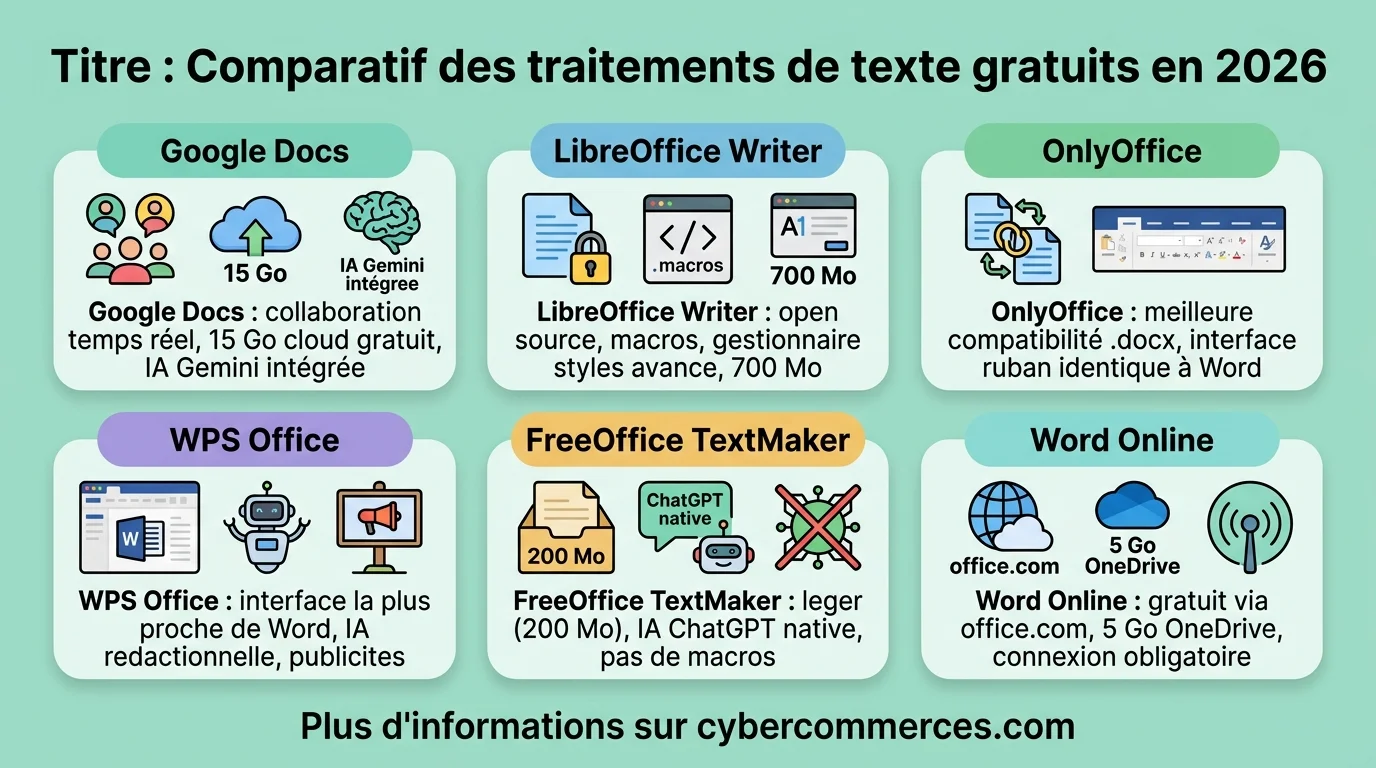
Google Docs a redéfini le traitement de texte en supprimant le besoin d'installer quoi que ce soit. Accessible depuis n'importe quel navigateur web, il sauvegarde automatiquement chaque modification sur Google Drive, fini le stress du fichier perdu après un crash.
Son point fort reste la collaboration en temps réel. Plusieurs personnes peuvent modifier le même document simultanément, chacune identifiée par un curseur coloré. Les commentaires, les suggestions de modification et l'historique des versions rendent le travail d'équipe fluide, même à distance.
Les limites de Google Docs concernent principalement la mise en page avancée. Les documents complexes avec des colonnes, des cadres de texte ou des en-têtes élaborés perdent parfois leur formatage à l'import depuis Word. Pour un mémoire universitaire ou un rapport technique simple, c'est amplement suffisant. Pour une brochure commerciale avec une mise en page soignée, mieux vaut se tourner vers une solution de bureau.
Google Docs intègre désormais des fonctions d'IA générative via Gemini, capable de suggérer des reformulations, de résumer un texte long ou de générer des ébauches. Cette fonctionnalité est incluse dans la version gratuite avec un nombre de requêtes limité.
LibreOffice Writer : la puissance de l'open source
LibreOffice Writer est le traitement de texte de la suite LibreOffice, développée par la communauté open source The Document Foundation. Disponible sur Windows, macOS et Linux, c'est l'alternative gratuite la plus complète en termes de fonctionnalités.
Ce qui distingue LibreOffice Writer des solutions en ligne, c'est sa profondeur fonctionnelle. Le gestionnaire de styles permet de créer des documents structurés avec une cohérence typographique irréprochable. La table des matières automatique, les index, les renvois croisés et la bibliographie intégrée en font l'outil de prédilection des universitaires et des auteurs.
La compatibilité avec les formats Word (.doc et .docx) est correcte mais pas parfaite. Les documents simples passent sans problème. En revanche, les fichiers avec des macros VBA, des SmartArt ou des mises en page très spécifiques peuvent présenter des différences visuelles à l'ouverture. Le format natif de LibreOffice est l'ODF (Open Document Format), un standard ouvert reconnu par l'ISO.
LibreOffice Writer est aussi le seul logiciel gratuit à proposer un enregistreur de macros fonctionnel, basé sur le langage Basic. Les utilisateurs avancés peuvent automatiser des tâches répétitives sans payer un centime. Pour découvrir d'autres logiciels gratuits utiles, consultez notre sélection de 50 logiciels gratuits pour PC.
OnlyOffice : la compatibilité Word comme priorité
OnlyOffice Desktop Editors est un logiciel open source qui place la compatibilité Microsoft Office au coeur de sa conception. Là où LibreOffice interprète parfois les fichiers .docx avec des approximations, OnlyOffice reproduit fidèlement les mises en page complexes, tableaux imbriqués, styles personnalisés, annotations inclus.
L'interface d'OnlyOffice ressemble volontairement à celle de Word, avec un ruban (ribbon) organisé par onglets. La transition depuis Word est quasi transparente : les raccourcis clavier sont identiques, les menus se trouvent aux mêmes endroits. C'est un avantage décisif pour les utilisateurs habitués à Word qui ne veulent pas réapprendre leurs repères.
OnlyOffice propose aussi une version en ligne (cloud) avec collaboration en temps réel, mais elle nécessite un hébergement propre ou un abonnement. La version bureau gratuite fonctionne en local, sans connexion internet requise.
Le principal inconvénient d'OnlyOffice concerne les fonctionnalités avancées de mise en page. Le gestionnaire de styles est moins riche que celui de LibreOffice, et les outils de création d'index ou de bibliographie sont absents. Pour des documents structurés longs, LibreOffice reste supérieur.
WPS Office : l'interface la plus proche de Word
WPS Office, développé par l'éditeur chinois Kingsoft, mise tout sur l'esthétique et l'ergonomie. Son interface reproduit celle de Word avec une fidélité remarquable, les utilisateurs de Microsoft Office retrouvent instantanément leurs marques.
La version gratuite de WPS Office est complète pour un usage personnel. Elle gère les formats .docx.xlsx et .pptx sans difficulté, et propose une conversion PDF intégrée de bonne qualité. L'application mobile (iOS et Android) est également bien conçue et synchronise les documents via WPS Cloud.
Les points de vigilance portent sur deux aspects. Le premier est la publicité : la version gratuite affiche des encarts publicitaires dans l'interface, ce qui peut devenir agaçant à l'usage quotidien. Le second concerne la confidentialité des données, WPS Cloud héberge les fichiers sur des serveurs situés hors de l'Union européenne, ce qui peut poser question pour des documents sensibles.
WPS Office a récemment intégré une IA rédactionnelle qui corrige la grammaire, suggère des reformulations et peut générer du contenu. Cette fonctionnalité est limitée en nombre de requêtes dans la version gratuite mais reste un bonus appréciable pour la rédaction quotidienne.
FreeOffice TextMaker : discret mais redoutable
FreeOffice TextMaker, édité par SoftMaker, est le traitement de texte le moins médiatisé de cette sélection, et pourtant l'un des plus aboutis. Sa compatibilité avec les formats Microsoft est excellente, et son interface propose deux modes : un ruban façon Word ou des menus classiques pour ceux qui préfèrent l'approche traditionnelle.
La version 2024 NX de FreeOffice a marqué une avancée majeure avec l'intégration d'une IA générative basée sur ChatGPT. TextMaker est ainsi devenu le premier traitement de texte gratuit à proposer une assistance IA native pour la rédaction, la correction et la traduction de texte. L'IA est accessible directement depuis la barre d'outils, sans extension ni configuration.
Côté performances, FreeOffice se distingue par sa légèreté. L'installation ne pèse que 200 Mo environ (contre plus de 700 Mo pour LibreOffice), et le logiciel se lance rapidement même sur des machines modestes. Les gros fichiers (plus de 200 pages) s'ouvrent sans ralentissement notable.
La seule restriction : FreeOffice ne prend pas en charge les macros. Si votre flux de travail dépend de scripts automatisés, LibreOffice reste le seul choix gratuit viable.
FreeOffice TextMaker est une excellente option pour ceux qui veulent un logiciel léger, compatible Word et enrichi d'une IA intégrée, sans les publicités de WPS Office ni la lourdeur de LibreOffice.
Tableau comparatif des traitements de texte gratuits
| Critère | Google Docs | LibreOffice Writer | OnlyOffice | WPS Office | FreeOffice |
|---|---|---|---|---|---|
| Type | En ligne | Bureau | Bureau | Bureau + cloud | Bureau |
| Compatibilité .docx | Bonne | Correcte | Excellente | Très bonne | Excellente |
| Collaboration temps réel | Oui (natif) | Non | Version cloud | Oui (cloud) | Non |
| Hors ligne | Partiel | Complet | Complet | Complet | Complet |
| IA intégrée | Gemini | Non | Non | Oui (limité) | ChatGPT |
| Macros | Apps Script | Basic | Non | Non | Non |
| Publicités | Non | Non | Non | Oui | Non |
| Windows / Mac / Linux | Navigateur | Oui / Oui / Oui | Oui / Oui / Oui | Oui / Oui / Non | Oui / Non / Oui |
| Mobile | iOS + Android | Non officiel | iOS + Android | iOS + Android | Non |
| Taille installation | 0 Mo | ~700 Mo | ~400 Mo | ~350 Mo | ~200 Mo |
Ce tableau résume les différences majeures, mais le choix final dépend toujours de votre contexte. Un freelance qui échange des fichiers avec des clients sous Word privilégiera OnlyOffice ou FreeOffice. Un enseignant qui partage des supports avec ses élèves trouvera Google Docs plus pratique.
Word Online : la version gratuite officielle de Microsoft
Ce que beaucoup ignorent, c'est que Microsoft propose une version gratuite de Word accessible directement dans le navigateur. Word Online (accessible via office.com) offre les fonctionnalités de base de Word sans installation ni abonnement, il suffit d'un compte Microsoft gratuit.
Word Online gère nativement les fichiers .docx avec une fidélité parfaite à la mise en page, ce qui est logique puisqu'il s'agit du même éditeur. La collaboration en temps réel fonctionne de manière similaire à Google Docs, avec un stockage sur OneDrive (5 Go gratuits).
Les limitations de Word Online sont cependant réelles. Pas de macros, pas de publipostage, pas de gestion avancée des styles. La mise en page est plus contrainte que dans la version bureau. Et l'utilisation hors ligne est impossible, une connexion internet est obligatoire.
Pour un usage occasionnel ou léger, Word Online est une solution pragmatique. Vous conservez l'interface Word familière sans dépenser un euro, à condition de disposer d'une connexion internet stable. Pour explorer d'autres logiciels utiles au quotidien, notre article sur les applications essentielles sur PC propose des recommandations complémentaires.
Comment migrer de Word vers une alternative gratuite
Passer d'un logiciel payant à une alternative gratuite nécessite un minimum de préparation pour éviter les mauvaises surprises.
Étape 1 : sauvegarder tous vos documents. Avant toute migration, copiez vos fichiers Word sur un support externe ou un service cloud. C'est une précaution élémentaire, surtout si vous désinstallez Word ensuite.
Étape 2 : tester la compatibilité. Ouvrez vos 5 documents les plus importants dans le logiciel alternatif. Vérifiez que la mise en page, les tableaux, les images et les en-têtes sont correctement affichés. Si un document critique est mal interprété, c'est un signal d'alerte.
Étape 3 : adopter progressivement. Utilisez les deux logiciels en parallèle pendant 2 à 3 semaines. Créez vos nouveaux documents dans l'alternative gratuite tout en conservant Word pour les fichiers existants. Cette période de transition révèle les points de friction avant qu'ils ne deviennent bloquants.
Quelques pièges courants à anticiper :
- Les polices propriétaires (Calibri, Cambria) ne sont pas toujours installées sur les alternatives gratuites, le texte s'affiche dans une police de substitution, ce qui peut modifier la pagination
- Les documents avec macros ne fonctionneront pas dans OnlyOffice, WPS Office ni FreeOffice, seul LibreOffice offre un support partiel des macros VBA
- Les fichiers volumineux (300+ pages avec images) peuvent être plus lents à ouvrir dans certaines alternatives que dans Word
La migration la plus fluide consiste à passer d'abord par Google Docs pour les documents collaboratifs, puis à installer LibreOffice ou OnlyOffice pour le travail hors ligne. Cette combinaison couvre 95 % des usages sans débourser un centime.
Quel traitement de texte gratuit pour quel usage en 2026
Plutôt qu'un classement unique, voici des recommandations par profil d'utilisation.
Étudiant ou lycéen : Google Docs est le choix le plus pratique. L'accès depuis la bibliothèque, le CDI ou le domicile sans clé USB est un atout majeur. La collaboration facilite les travaux de groupe. Pour les mémoires ou les thèses nécessitant une bibliographie automatisée, LibreOffice Writer prend le relais.
Indépendant ou freelance : OnlyOffice si vos clients échangent en .docx (la compatibilité est critique), Google Docs si votre activité repose sur la collaboration avec plusieurs interlocuteurs.
Association ou petite structure : LibreOffice est le choix naturel. Open source, gratuit sans restriction, disponible sur tous les postes sans gestion de licences. Le format ODF garantit la pérennité des documents sur le long terme.
Auteur ou rédacteur : LibreOffice Writer pour les manuscrits longs grâce à son gestionnaire de styles et sa gestion des chapitres. FreeOffice TextMaker pour ceux qui veulent une aide IA à la rédaction sans abonnement.
Utilisateur occasionnel : Word Online suffit largement pour rédiger un CV, une lettre de motivation ou un courrier administratif. Aucune installation, interface familière, et le fichier .docx généré sera lisible partout. Si vous êtes intéressé par d'autres logiciels spécialisés gratuits, notre guide sur les logiciels d'architecture gratuits couvre une autre catégorie populaire.
Questions fréquentes
Quel est le meilleur logiciel de traitement de texte gratuit ?
Le meilleur choix dépend de votre usage. Google Docs excelle pour le travail collaboratif en ligne. LibreOffice Writer est le plus complet pour un usage hors ligne avec des fonctionnalités avancées. OnlyOffice offre la meilleure compatibilité avec les fichiers Word .docx. Pour un usage simple et léger, Word Online est une option fiable.
Quel logiciel gratuit pour remplacer Word ?
LibreOffice Writer est l'alternative la plus complète et la plus proche de Word en termes de fonctionnalités. Pour une compatibilité maximale avec les fichiers .docx, OnlyOffice Desktop Editors est recommandé. Si vous préférez travailler en ligne, Google Docs est gratuit et accessible depuis n'importe quel navigateur.
Comment télécharger un logiciel de traitement de texte gratuit ?
Rendez-vous sur le site officiel du logiciel choisi : libreoffice.org pour LibreOffice, onlyoffice.com pour OnlyOffice, wps.com pour WPS Office, ou freeoffice.com pour FreeOffice. Téléchargez l'installateur correspondant à votre système (Windows, Mac ou Linux), puis suivez les instructions d'installation. Google Docs ne nécessite aucun téléchargement, il fonctionne directement dans votre navigateur via docs.google.com.
Comment faire quand on n'a pas Word ?
Vous avez plusieurs options gratuites. La plus rapide est Word Online (office.com) qui offre les fonctions de base de Word dans votre navigateur avec un simple compte Microsoft. Sinon, installez LibreOffice Writer ou OnlyOffice pour un usage hors ligne. Ces logiciels ouvrent et éditent les fichiers .docx sans problème pour la grande majorité des documents.
Google Docs peut-il remplacer Word pour un usage professionnel ?
Google Docs convient pour la plupart des usages professionnels courants : rédaction de documents, collaboration en équipe, partage avec des clients. Ses limites apparaissent pour les mises en page complexes (brochures, documents techniques avec cadres de texte), les macros et le publipostage. Pour ces cas spécifiques, une alternative de bureau comme LibreOffice ou OnlyOffice est préférable.
Quelles sont les alternatives à Microsoft Word ?
Les principales alternatives gratuites sont Google Docs (en ligne), LibreOffice Writer (open source, bureau), OnlyOffice Desktop Editors (compatibilité .docx), WPS Office (interface proche de Word) et FreeOffice TextMaker (léger, avec IA intégrée). Word Online (office.com) est aussi gratuit mais avec des fonctionnalités réduites par rapport à la version payante.
Est-ce que les logiciels de traitement de texte gratuits sont sûrs ?
Les logiciels open source comme LibreOffice et OnlyOffice sont audités par la communauté et considérés comme sûrs. Google Docs bénéficie de l'infrastructure de sécurité de Google. Pour WPS Office, les données stockées dans le cloud sont hébergées hors de l'UE, ce qui peut poser question pour des documents confidentiels. Téléchargez toujours les logiciels depuis leurs sites officiels pour éviter les versions modifiées contenant des logiciels malveillants.