
Les meilleures alternatives gratuites à Photoshop
GIMP, Affinity Photo, Photopea : découvrez les meilleurs logiciels gratuits de retouche photo pour remplacer Photoshop en 2026.

Pourquoi chercher une alternative à Photoshop en 2026 ?
Adobe Photoshop reste la référence incontestée en matière de retouche photo et de création graphique. Mais son modèle d'abonnement (à partir de 23,99 €/mois pour le forfait Photographie) ne convient pas à tout le monde. Les photographes amateurs, les étudiants, les créateurs de contenu et les petites structures ont besoin d'outils performants sans engagement financier mensuel.
L'offre a considérablement évolué ces dernières années. Plusieurs logiciels gratuits de retouche photo rivalisent désormais avec Photoshop sur des fonctionnalités qui étaient auparavant exclusives : calques, masques, courbes de niveaux, compatibilité PSD, retouche non destructive. Certains fonctionnent même directement dans le navigateur, sans installation.
Ce guide passe en revue les alternatives les plus solides, avec pour chacune ses forces, ses limites et les profils d'utilisateurs auxquels elle convient le mieux. L'objectif n'est pas de dresser une liste exhaustive, mais de vous aider à trouver l'outil qui remplacera réellement Photoshop dans votre flux de travail.
GIMP : l'alternative open source la plus complète
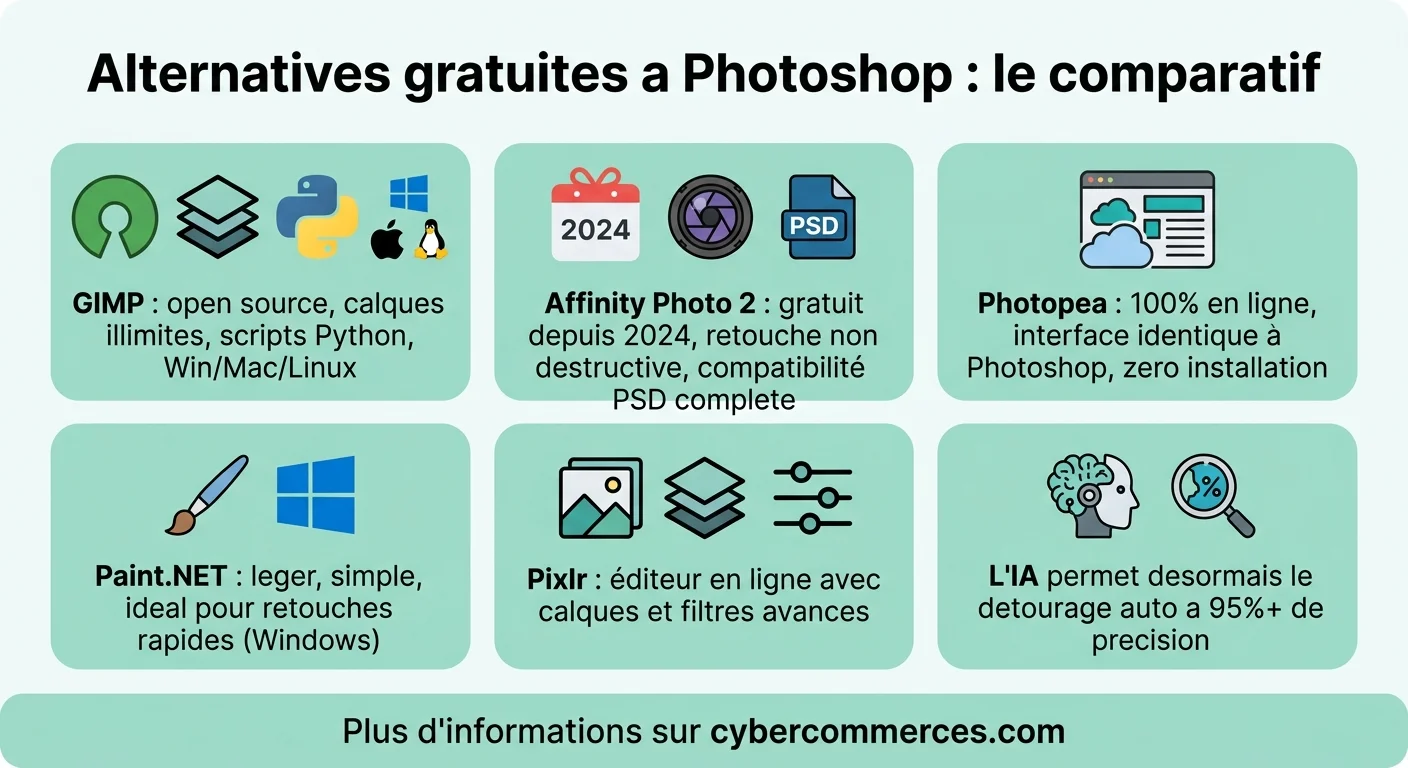
GIMP (GNU Image Manipulation Program) est le vétéran des alternatives gratuites à Photoshop. Disponible sur Windows, macOS et Linux, il offre un ensemble de fonctionnalités impressionnant pour un logiciel entièrement gratuit et open source.
Ses points forts : calques illimités, canaux, chemins vectoriels, scripts automatisables (Script-Fu, Python-Fu), compatibilité PSD partielle, une bibliothèque de filtres et d'effets étendue, et un système de plugins actif qui permet d'ajouter des fonctionnalités à la demande.
Sa principale faiblesse : l'interface. Même si la version 2.10+ a apporté des améliorations notables (thème sombre, fenêtre unique), GIMP reste moins intuitif que Photoshop. La courbe d'apprentissage est raide pour les débutants, et certaines opérations courantes nécessitent plus d'étapes. L'édition non destructive reste limitée par rapport à ce que propose Photoshop avec ses calques de réglage.
Pour qui ? Les utilisateurs avancés qui ont le temps d'apprendre, les passionnés d'open source, et ceux qui ont besoin de scripts personnalisés pour automatiser leurs traitements.
Répondez à ces questions pour obtenir une recommandation personnalisée.
Affinity Photo : le concurrent devenu gratuit
Le rachat de Serif (éditeur d'Affinity) par Canva en 2024 a provoqué un séisme dans le monde du graphisme : Affinity Photo 2 est devenu entièrement gratuit. Ce logiciel, auparavant vendu 75 euros, offre un niveau de fonctionnalités qui rivalise directement avec Photoshop.
Retouche non destructive avec calques de réglage, compatibilité complète avec les fichiers RAW de tous les boîtiers majeurs, HDR merge, focus stacking, panoramas, séparation de fréquence, compatibilité PSD bidirectionnelle : la liste est longue. Les performances sont fluides même sur des fichiers volumineux, grâce à un moteur de rendu optimisé pour le GPU.
L'interface est moderne, cohérente et nettement plus proche de Photoshop que celle de GIMP. Les raccourcis clavier sont similaires, ce qui facilite la transition. Le logiciel fonctionne sur Windows et macOS (pas de version Linux).
Pour qui ? Les photographes de tous niveaux, les graphistes qui travaillent déjà avec Photoshop et veulent migrer sans perdre leurs repères, et tous ceux qui cherchent la meilleure technologie sans abonnement.
Photopea : Photoshop dans le navigateur
Photopea est l'alternative la plus surprenante de cette sélection. Ce logiciel de retouche photo entièrement en ligne reproduit l'interface de Photoshop avec une fidélité remarquable. Calques, masques, outils de sélection, courbes, niveaux, filtres : tout est là, accessible sans installation ni inscription.
Sa compatibilité avec les fichiers PSD, XCF (GIMP), Sketch et SVG en fait un outil de dépannage idéal. Vous recevez un fichier Photoshop mais n'avez pas le logiciel ? Photopea l'ouvre, vous permet de le modifier et de l'exporter dans le format de votre choix.
Les limitations : Photopea est gratuit mais financé par la publicité (une bannière discrète). La version premium (5 euros/mois) supprime les pubs et ajoute le stockage cloud. Les performances dépendent de votre connexion internet et de la puissance de votre navigateur, ce qui peut poser problème sur des fichiers très lourds (>100 Mo).
Pour qui ? Les utilisateurs occasionnels, ceux qui travaillent sur plusieurs machines, et quiconque a besoin d'ouvrir des fichiers PSD sans Photoshop.
Comparatif détaillé : fonctionnalités clés par logiciel
| Fonctionnalité | GIMP | Affinity Photo 2 | Photopea | Paint.NET | Pixlr |
|---|---|---|---|---|---|
| Calques | Oui | Oui | Oui | Oui | Oui |
| Masques de fusion | Oui | Oui | Oui | Non | Oui |
| Retouche non destructive | Limité | Oui | Partiel | Non | Non |
| Support RAW | Via plugin | Natif | Limité | Non | Non |
| Compatibilité PSD | Partielle | Complète | Excellente | Non | Basique |
| HDR / Focus stacking | Non | Oui | Non | Non | Non |
| Scripts / Automatisation | Oui (Python) | Macros | Non | Plugins C# | Non |
| Plateforme | Win/Mac/Linux | Win/Mac | Navigateur | Windows | Navigateur |
| Prix | Gratuit | Gratuit | Gratuit (pub) | Gratuit | Freemium |
Paint.NET : la simplicité comme philosophie
Paint.NET est né comme un projet universitaire destiné à remplacer Microsoft Paint. Il a depuis évolué en un éditeur photo léger mais capable, exclusivement disponible sur Windows.
Son atout principal : la simplicité. L'interface est épurée, les outils sont clairement identifiés, et la prise en main est quasi immédiate. Calques, sélections, ajustements de couleurs, effets de base : tout ce qu'il faut pour des retouches courantes est présent sans superflu.
Le système de plugins (en C#) permet d'étendre les capacités du logiciel. La communauté a développé des centaines d'effets supplémentaires, des outils de dessin vectoriel et des filtres avancés. Paint.NET excelle pour les captures d'écran annotées, les redimensionnements en lot et les corrections rapides.
Ses limites : pas de masques de fusion, pas de retouche non destructive, pas de support RAW, pas de courbes avancées. C'est un outil complémentaire, pas un remplaçant complet de Photoshop.
Pour qui ? Les utilisateurs Windows qui ont besoin d'un outil rapide pour des retouches simples, sans courbe d'apprentissage.
Pixlr et les éditeurs en ligne : retouche sans installation
Pixlr (en version X pour les débutants, E pour les avancés) propose une expérience de retouche complète dans le navigateur. Calques, filtres, outils de sélection et de détourage, réglages colorimétriques : l'essentiel est couvert avec une interface moderne et agréable.
D'autres éditeurs en ligne méritent l'attention : Canva (création graphique simplifiée avec templates), Fotor (retouche rapide et collages), et Lunapic (effets créatifs et animations GIF). Chacun vise un usage spécifique plutôt que de reproduire l'intégralité de Photoshop.
L'avantage commun de ces outils en ligne : zéro installation, accès depuis n'importe quel appareil, mises à jour automatiques. L'inconvénient : ils nécessitent une connexion internet stable et sont moins performants que les logiciels installés pour les fichiers volumineux.
Pour les créateurs de contenu qui travaillent principalement sur des visuels pour les réseaux sociaux, un éditeur en ligne suffit dans la majorité des cas. Pour de la retouche photo avancée ou du photomontage complexe, un logiciel installé reste préférable.
Retouche photo sur mobile : les alternatives de poche
La retouche photo ne se fait plus uniquement sur ordinateur. Plusieurs applications mobiles offrent des outils suffisamment puissants pour des corrections professionnelles depuis un smartphone ou une tablette.
- Snapseed (gratuit, Google) : outils de retouche sélective, courbes, HDR, suppression d'objets. L'app la plus complète pour la retouche photo mobile.
- Lightroom Mobile (gratuit avec limitations) : les presets et les outils de développement RAW d'Adobe, directement sur mobile. Synchronisation cloud avec la version desktop.
- VSCO (gratuit + premium) : filtres cinématographiques, réglages fins, communauté créative. Idéal pour les photographes qui privilégient l'esthétique.
- TouchRetouch (3,99 euros) : spécialisé dans la suppression d'éléments indésirables. Fils électriques, passants, panneaux : une pression du doigt et l'objet disparaît avec un réalisme impressionnant.
Ces applications ne remplaceront pas un logiciel complet sur ordinateur pour des projets complexes, mais elles suffisent pour 80 % des retouches courantes et permettent de travailler en mobilité.
Comment migrer de Photoshop vers une alternative gratuite
Quitter Photoshop après des années d'utilisation peut sembler intimidant. Voici une méthode progressive pour assurer une transition fluide.
- Exportez vos fichiers en formats ouverts : convertissez vos PSD critiques en TIFF (pour préserver les calques dans Affinity) ou en PNG haute qualité. Gardez les PSD originaux en archive.
- Testez l'alternative sur un projet réel : ne jugez pas un logiciel sur un essai rapide. Réalisez un projet complet (retouche portrait, composition, export) pour évaluer le flux de travail.
- Réapprenez les raccourcis : Affinity Photo partage la plupart des raccourcis de Photoshop. GIMP utilise ses propres raccourcis, mais ils sont personnalisables. Investissez 30 minutes pour mapper vos habitudes.
- Identifiez les fonctionnalités manquantes : listez les outils Photoshop que vous utilisez quotidiennement. Vérifiez qu'ils ont un équivalent dans l'alternative choisie. Si une fonction critique manque, combinez deux logiciels (ex : GIMP + Photopea).
- Adoptez une période de transition : gardez Photoshop en parallèle pendant un mois. Travaillez sur les projets non urgents avec l'alternative. Une fois à l'aise, basculez progressivement vos projets principaux.
Intelligence artificielle et retouche photo : la nouvelle donne
L'IA a transformé le paysage de la retouche photo en 2025-2026. Des fonctionnalités qui nécessitaient des heures de travail manuel sont désormais accessibles en un clic, même dans les logiciels gratuits.
Suppression d'objets par IA : Affinity Photo 2, Photopea et même Canva proposent désormais des outils de suppression intelligente qui analysent le contexte et reconstituent l'arrière-plan automatiquement. Le résultat n'est pas toujours parfait sur des zones complexes, mais il est suffisant pour 90 % des cas d'usage courants.
Agrandissement et super-résolution : des outils comme Upscayl (gratuit, open source) utilisent des réseaux neuronaux pour doubler ou quadrupler la résolution d'une image sans perte visible de qualité. Utile pour les vieilles photos ou les images web à imprimer.
Détourage automatique : le détourage de personnes ou d'objets, autrefois l'une des tâches les plus fastidieuses de Photoshop, est maintenant géré automatiquement par la plupart des éditeurs. La précision atteint 95 %+ sur les sujets bien définis (cheveux lisses, arrière-plan contrasté).
L'IA ne remplace pas encore l'oeil d'un retoucheur expérimenté sur des projets haut de gamme, mais elle démocratise des capacités qui étaient réservées aux professionnels équipés de Photoshop. Les nouvelles technologies accélèrent cette convergence.
Quel logiciel choisir selon votre profil
Plutôt qu'un classement universel, voici des recommandations ciblées selon votre situation concrète.
- Photographe amateur qui retouche ses photos de vacances : Affinity Photo 2. Puissant, gratuit, interface familière.
- Étudiant en graphisme qui apprend les fondamentaux : GIMP + Photopea. GIMP pour la profondeur, Photopea pour la compatibilité PSD avec les projets de cours.
- Créateur de contenu qui produit des visuels pour les réseaux : Canva + Pixlr. Templates + retouche rapide, tout en ligne.
- Développeur web qui découpe des maquettes : Photopea. Ouvre les PSD, exporte en SVG/PNG, tout dans le navigateur.
- Photographe professionnel qui veut quitter l'abonnement Adobe : Affinity Photo 2 + Darktable (équivalent gratuit de Lightroom). Le duo couvre l'intégralité du flux de travail photo.
- Utilisateur occasionnel qui retouche rarement : Photopea ou Paint.NET. Zéro investissement, disponible immédiatement.
Le meilleur logiciel de retouche photo n'est pas le plus puissant : c'est celui que vous maîtrisez assez bien pour exprimer votre créativité sans que l'outil ne vous freine.
Les pièges à éviter quand on passe au gratuit
La gratuité a ses contreparties. Voici les erreurs les plus fréquentes lors de la migration vers une alternative à Photoshop.
- Accumuler les logiciels sans en maîtriser aucun : mieux vaut investir du temps dans un seul outil que de papillonner entre cinq. Choisissez une alternative principale et tenez-vous-y pendant au moins trois mois.
- Ignorer les formats de fichier : certaines alternatives utilisent des formats propriétaires (le .afphoto d'Affinity, le .xcf de GIMP). Exportez toujours en parallèle dans un format universel (TIFF, PNG) pour éviter de vous retrouver captif d'un écosystème.
- Confondre gratuit et sans valeur : GIMP et Affinity Photo sont aussi capables que Photoshop pour 95 % des usages. Ne sous-estimez pas un logiciel parce qu'il est gratuit.
- Négliger les mises à jour : les logiciels gratuits évoluent. GIMP 3.0, Affinity Photo post-Canva, Photopea : chaque mise à jour comble des lacunes. Gardez vos outils à jour.
- Oublier la sauvegarde : les éditeurs en ligne (Photopea, Pixlr) ne sauvegardent pas automatiquement votre travail en local. Exportez régulièrement vos fichiers pendant le travail.
La question n'est plus « peut-on se passer de Photoshop ? » mais « de quel Photoshop avez-vous réellement besoin ? ». La réponse, pour la plupart des utilisateurs, est : d'une fraction seulement.
Questions fréquentes
Quelle est la meilleure alternative gratuite à Photoshop en 2026 ?
Affinity Photo 2, devenu gratuit après le rachat de Serif par Canva, est aujourd'hui la meilleure alternative. Il offre une retouche non destructive, une compatibilité PSD complète et une interface proche de Photoshop, sans abonnement ni publicité.
GIMP est-il vraiment comparable à Photoshop ?
GIMP couvre environ 85 % des fonctionnalités de Photoshop. Il excelle en retouche photo, manipulation de calques et automatisation par scripts. Ses lacunes principales sont l'édition non destructive limitée, l'absence de CMJN natif et une interface moins intuitive.
Photopea est-il sûr à utiliser ?
Oui. Photopea fonctionne entièrement dans le navigateur et ne télécharge pas vos fichiers sur des serveurs externes. Le traitement s'effectue localement sur votre machine. Le logiciel est financé par une bannière publicitaire discrète.
Peut-on ouvrir des fichiers PSD sans Photoshop ?
Oui, plusieurs logiciels gratuits ouvrent les fichiers PSD avec les calques intacts : Affinity Photo 2 (meilleure compatibilité), Photopea (excellente compatibilité en ligne), GIMP (compatibilité partielle). Pour un dépannage rapide, Photopea est le choix le plus pratique.
Existe-t-il un équivalent gratuit de Lightroom ?
Darktable est l'alternative open source la plus complète à Lightroom. Il offre le développement RAW, un système de catalogage et des outils de correction similaires. RawTherapee est une autre option pour le développement RAW pur. Les deux sont gratuits et disponibles sur Windows, macOS et Linux.
Les alternatives gratuites conviennent-elles aux professionnels ?
Oui, pour la majorité des usages professionnels. Affinity Photo 2 est utilisé par des photographes et graphistes professionnels. GIMP est employé dans certains studios de production. La seule limite concerne les flux de travail très spécifiques qui dépendent de plugins Photoshop tiers sans équivalent.
Quel logiciel gratuit pour débuter en retouche photo ?
Pour un débutant complet, Photopea (en ligne, interface familière) ou PhotoDirector Essential (guidé, IA intégrée) sont les meilleurs choix. Ils permettent d'apprendre les fondamentaux sans être submergé par les options avancées.