
SSD, disque dur ou les deux : le bon stockage pour chaque usage
Vitesse, prix au téraoctet, durée de vie, bruit : le comparatif SSD ou HDD par usage, avec l'outil qui vous dit s'il faut l'un, l'autre ou les deux.

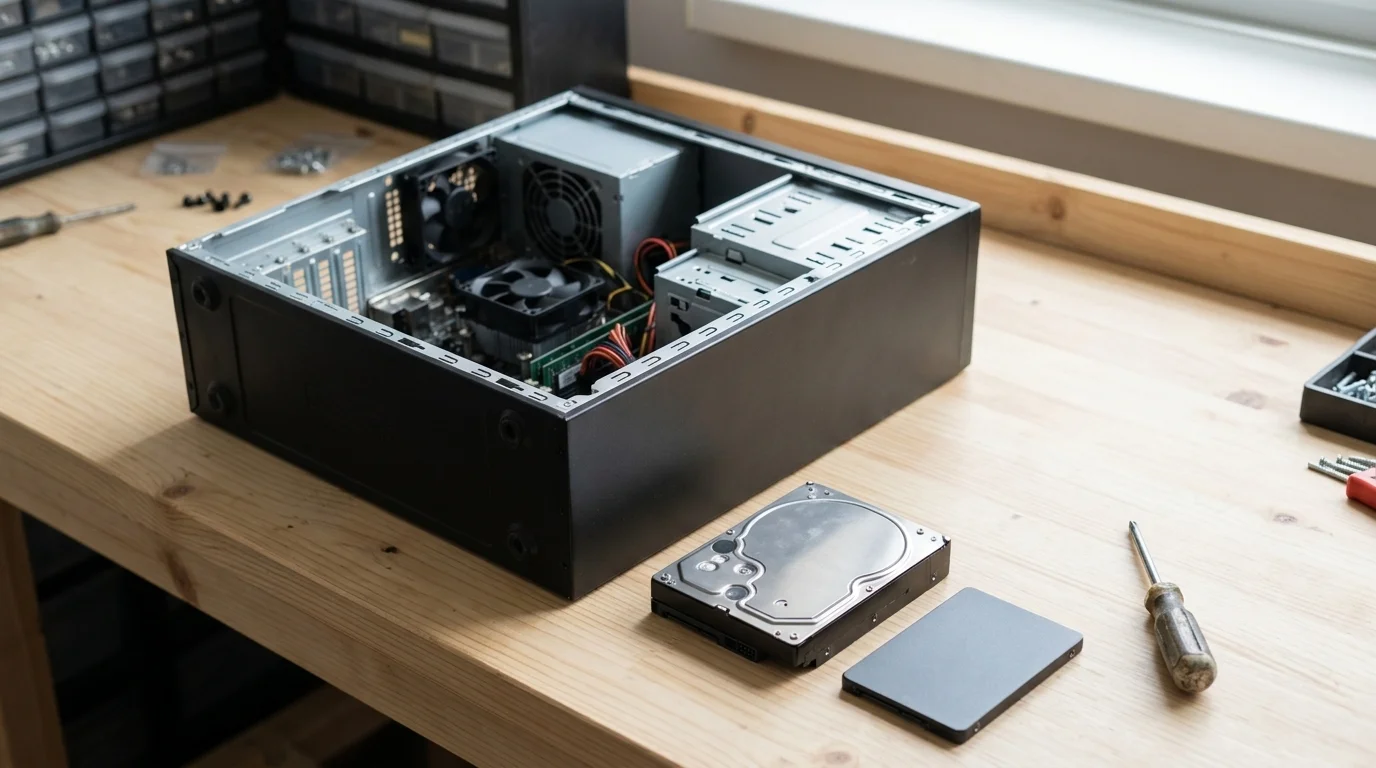
SSD ou HDD ? Pour le disque qui accueille Windows, macOS et vos logiciels, la question est tranchée : un SSD, sans hésiter, car c'est la pièce qui change le plus la réactivité d'un ordinateur. Pour stocker des téraoctets de photos, de vidéos ou de sauvegardes à moindre coût, le bon vieux disque dur garde en revanche tout son intérêt. La vraie question n'est donc pas « lequel », mais « lequel pour quoi », et souvent la réponse est : les deux, chacun à sa place.
Ce comparatif explique ce qui sépare réellement les deux technologies, compare les trois familles que vous trouverez en rayon, puis vous aide à trouver la configuration adaptée à votre machine et à vos usages.
Plateaux qui tournent contre puces de mémoire
Un disque dur (HDD, pour Hard Disk Drive) enregistre les données sur des plateaux magnétiques qui tournent à plusieurs milliers de tours par minute, lus par une tête montée sur un bras mobile. Chaque fois que l'ordinateur réclame un fichier, le bras doit se déplacer et attendre que la bonne zone du plateau passe sous lui. C'est ce délai mécanique, de quelques millisecondes à chaque accès, qui rend un HDD lent dès qu'il faut lire beaucoup de petits fichiers, ce que fait justement un système d'exploitation au démarrage.
Un SSD (Solid State Drive) stocke tout dans des puces de mémoire flash, comme une clé USB très perfectionnée. Aucune pièce ne bouge : l'accès à une donnée est quasi instantané, où qu'elle se trouve. D'où les trois avantages qu'on lui connaît, résumés par Lenovo dans son glossaire technique : il est plus rapide, silencieux et nettement moins sensible aux chocs. Le disque dur, lui, conserve un atout décisif, son prix au téraoctet, et reste disponible dans des capacités très élevées pour un budget contenu.
Vitesse, bruit, chocs, prix : le comparatif
En magasin, vous ne choisirez pas entre deux produits mais entre trois familles. Les SSD se divisent en effet selon leur interface, et c'est elle qui fixe le plafond de vitesse.
| Critère | SSD NVMe (M.2) | SSD SATA | Disque dur (HDD) |
|---|---|---|---|
| Débit séquentiel typique | Environ 3 500 Mo/s en PCIe 3.0, jusqu'à 7 000 Mo/s en PCIe 4.0 | Environ 500 à 550 Mo/s, limite de l'interface SATA | De l'ordre de 100 à 250 Mo/s selon le modèle |
| Accès aux petits fichiers | Quasi instantané | Quasi instantané | Lent : le bras doit se déplacer |
| Format | Barrette M.2 sur la carte mère | Boîtier 2,5 pouces, câble SATA | Boîtier 3,5 pouces (fixe) ou 2,5 pouces (portable) |
| Bruit et chocs | Silencieux, résistant | Silencieux, résistant | Léger bruit, craint les chocs en fonctionnement |
| Prix au téraoctet | Le plus élevé | Intermédiaire | Le plus bas |
| Usage idéal | Système, jeux, montage vidéo | Relancer un vieux PC, second disque | Archives, sauvegardes, NAS |
Ces chiffres sont des débits maximaux en lecture séquentielle, ceux qu'affichent les fiches techniques. Au quotidien, l'écart ressenti entre un NVMe et un SATA est bien plus faible que ce que suggère le tableau : démarrer Windows ou ouvrir un navigateur prend quelques secondes dans les deux cas. L'écart entre n'importe quel SSD et un disque dur, en revanche, saute aux yeux dès la première minute. C'est pour cela que notre guide pour comparer deux ordinateurs portables déconseille aujourd'hui toute machine dont le stockage principal serait un HDD.
Le saut de performance le plus spectaculaire n'est pas entre deux SSD, mais entre un disque dur et n'importe quel SSD.
SSD, HDD ou les deux : trouvez votre configuration
Votre machine, votre usage principal, le volume de vos données et ce qui compte le plus pour vous : avec ces quatre réponses, l'outil propose une configuration cohérente et explique pourquoi.
Pour qui, pour quel usage
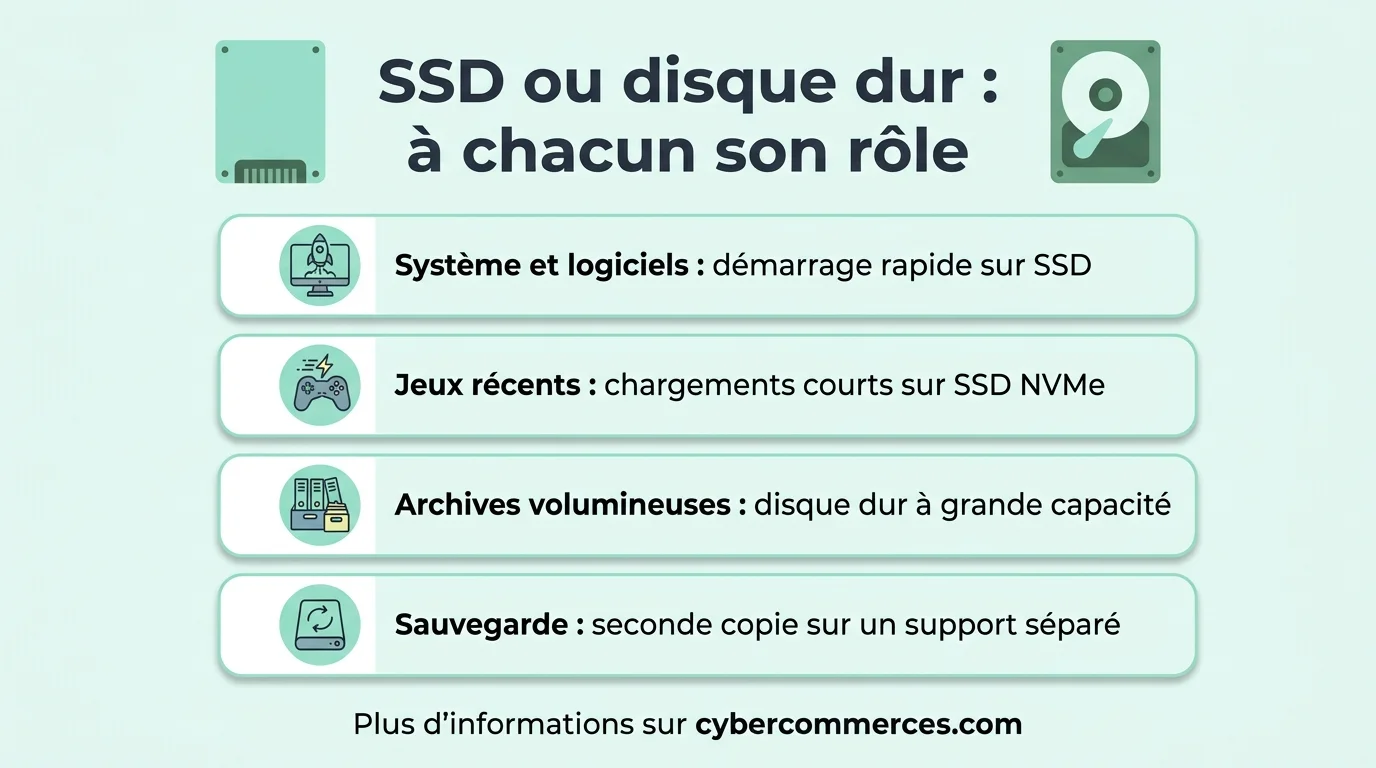
Pour la plupart des profils, la combinaison gagnante se résume en une ligne. Ce tableau la donne usage par usage, avec la capacité qui évite de se retrouver à l'étroit au bout d'un an.
| Profil | Stockage principal | Complément utile | Capacité conseillée |
|---|---|---|---|
| Bureautique, web, études | SSD (SATA ou NVMe) | Cloud ou disque externe pour sauvegarder | 512 Go |
| Joueur sur PC | SSD NVMe | Second SSD pour la bibliothèque de jeux | 1 To minimum |
| Photo, montage vidéo | SSD NVMe rapide | Disque dur pour les projets terminés | 1 à 2 To de SSD |
| Vieux PC à relancer | SSD SATA 2,5 pouces | Ancien disque recyclé en externe | 500 Go à 1 To |
| Archives familiales | Disque dur | Seconde copie sur un autre support | Selon le volume, avec marge |
Pour les joueurs, la règle est désormais nette : les grosses productions récentes dépassent souvent 100 Go avec leurs mises à jour, et notre article pour composer un PC gamer équilibré recommande un SSD NVMe d'au moins 1 To. À l'autre bout, pour un ordinateur qui sert surtout au courrier et aux démarches en ligne, un SSD de 512 Go est un confort plus qu'un luxe.
Durée de vie : ce que disent vraiment les fiches techniques
L'idée qu'un SSD « s'use vite » date des premières générations. Chaque cellule de mémoire flash supporte un nombre limité d'écritures, et les fabricants l'expriment en TBW (téraoctets écrits) : la quantité totale de données que le disque est garanti pouvoir écrire. Sur un SSD grand public récent de 500 Go ou plus, cette valeur se compte souvent en centaines de téraoctets, soit bien plus que ce qu'un usage domestique écrit en plusieurs années. Comparez-la avec la durée de garantie, souvent de trois à cinq ans : les deux chiffres ensemble disent ce que le fabricant est prêt à assumer.
Le disque dur, lui, s'use mécaniquement : moteur, roulements et tête vieillissent, et une chute pendant qu'il tourne peut lui être fatale. Il prévient parfois par des bruits inhabituels, des cliquetis ou des lenteurs soudaines. Le SSD, à l'inverse, tombe rarement en panne mais le fait souvent sans prévenir. Une mémoire flash laissée débranchée très longtemps, surtout au chaud et en fin de vie, peut aussi perdre des données : un SSD rangé des années dans un tiroir n'est pas une archive fiable.
La conclusion est la même dans les deux cas : aucun disque ne remplace une sauvegarde. Gardez une copie de ce qui compte sur un second support, idéalement hors de chez vous ou dans le cloud. Si vous avez beaucoup de données à protéger, un serveur de stockage NAS équipé de disques durs centralise les sauvegardes de toute la maison.
Votre PC a-t-il un SSD ? Vérifier et passer au SSD
Sous Windows, ouvrez le Gestionnaire des tâches, onglet « Performances » : chaque disque y est présenté avec la mention SSD ou HDD. Vous pouvez aussi taper « Défragmenter et optimiser les lecteurs » dans la recherche : la colonne « Type de média » indique « Disque SSD » ou « Disque dur ». Sur Mac, le menu Pomme, « À propos de ce Mac », puis « Rapport système » et « Stockage » affichent le type de support. Un ordinateur qui grésille légèrement quand il travaille a de bonnes chances d'abriter un disque dur.
Si c'est le cas, remplacer ce disque par un SSD est la mise à niveau la plus rentable qui soit pour une machine de quelques années, bien avant l'ajout de mémoire vive. La méthode la plus simple consiste à cloner l'ancien disque vers le nouveau avec un adaptateur USB et le logiciel fourni par de nombreux fabricants de SSD, puis à échanger les deux. Une réinstallation propre du système donne un résultat encore plus net, à condition d'avoir sauvegardé vos fichiers. Une fois le SSD en place, ne le défragmentez pas : Windows reconnaît le type de disque et lui applique automatiquement une optimisation adaptée. Pour le reste de l'entretien de votre machine, notre guide de l'informatique pour PC portable fait le tour des bons réflexes.
Questions fréquentes
Est-ce que 256 Go de SSD suffisent ?
Pour un usage bureautique avec des documents stockés dans le cloud, 256 Go peuvent suffire, mais la marge est faible. Le système, ses mises à jour et quelques logiciels occupent déjà une bonne partie de l'espace, et un SSD presque plein ralentit. Dès que vous stockez des photos, des vidéos ou un seul jeu récent, visez 512 Go, ou prévoyez un disque externe pour les gros fichiers.
Pour une sauvegarde externe, SSD ou disque dur ?
Pour une sauvegarde qui reste chez vous et que vous branchez de temps en temps, le disque dur externe offre le meilleur rapport capacité-prix. Le SSD externe se justifie si vous le transportez souvent, car il résiste mieux aux chocs, ou si vous travaillez directement dessus. Dans tous les cas, débranchez le support après la sauvegarde et gardez si possible une seconde copie ailleurs.
Un SSD externe est-il aussi rapide qu'un SSD interne ?
Rarement. Un SSD externe est limité par la connexion USB et par le câble : selon la norme du port, le débit réel plafonne bien en dessous de celui d'un SSD NVMe branché sur la carte mère. Il reste toutefois bien plus rapide qu'un disque dur externe, surtout pour copier beaucoup de petits fichiers. Pour en profiter, branchez-le sur le port USB le plus récent de votre ordinateur.