
PS5 et internet : connecter la console puis ouvrir son navigateur caché
Brancher la console, régler le NAT, ouvrir le navigateur caché : comment aller sur internet avec la PS5, étape par étape, et ce qu'il faut en attendre.

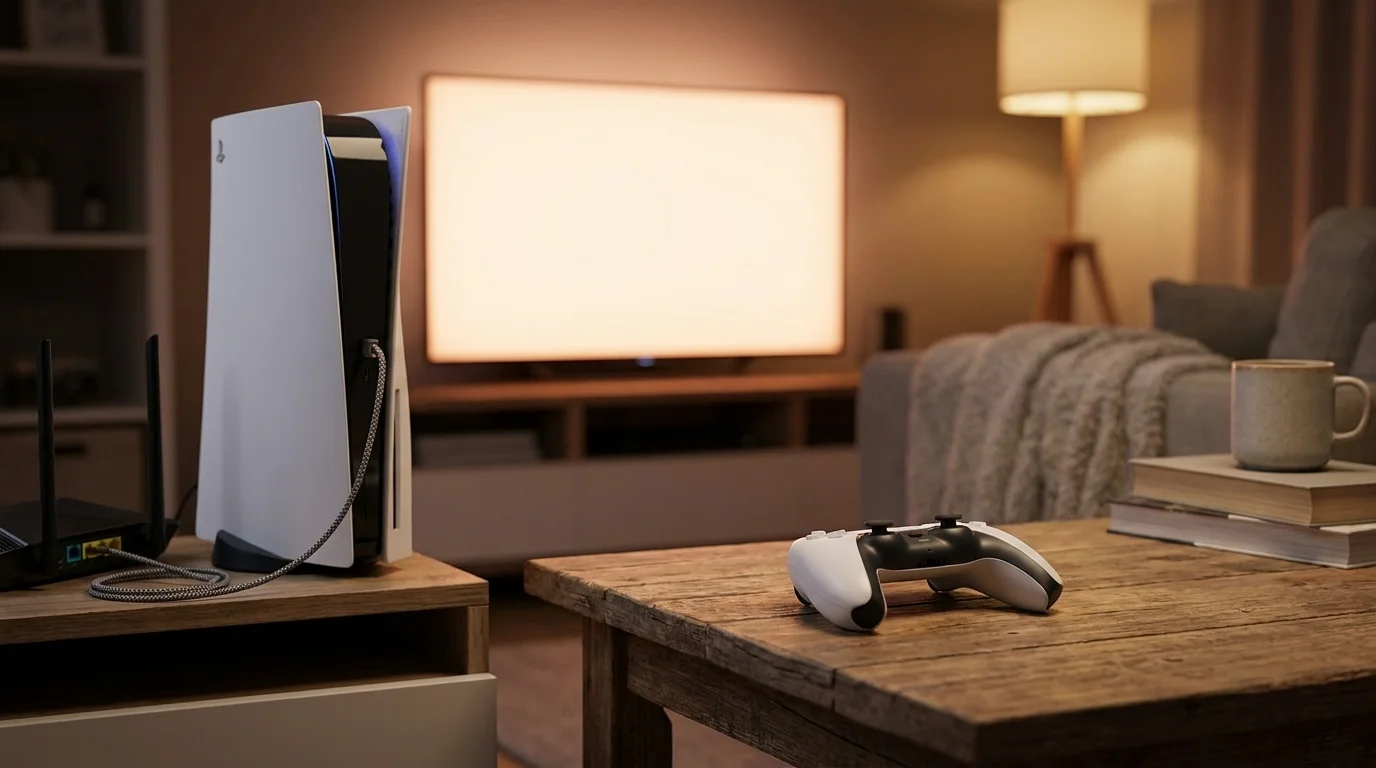
« Aller sur internet » avec une PS5 recouvre en réalité deux besoins différents. Le premier, indispensable, consiste à connecter la console pour jouer en ligne, télécharger les mises à jour et utiliser les applications de streaming. Le second, plus surprenant, est de naviguer sur le web comme sur un ordinateur : là, mauvaise nouvelle, Sony ne fournit aucune application de navigateur officielle sur PS5, contrairement à la PS4. Un navigateur existe pourtant dans le système, caché derrière deux détours que nous détaillons. Voici les deux procédures, les réglages qui rendent la connexion fiable et ce que vous pouvez réellement attendre du navigateur.
Étape 1 : connecter la PS5 à internet
La PS5 se connecte en Wi-Fi 6 ou par câble Ethernet, via un port gigabit à l'arrière. Le câble reste la meilleure option pour le jeu en ligne : plus stable, sans coupure liée aux murs ou aux voisins. Si la box est loin, un boîtier CPL qui fait passer le réseau par les prises électriques est souvent plus fiable qu'un répéteur Wi-Fi.
- Depuis l'écran d'accueil, ouvrez les Paramètres, l'icône en forme d'engrenage en haut à droite.
- Choisissez Réseau, puis Paramètres et Configurer la connexion Internet.
- Avec un câble branché, la console détecte la connexion filaire d'elle-même. En Wi-Fi, sélectionnez votre réseau dans la liste et saisissez la clé de la box, inscrite sur son étiquette.
- Revenez dans Réseau, ouvrez État de la connexion et lancez Tester la connexion Internet.
Le test affiche les débits descendant et montant ainsi que le type de NAT. Notez ces chiffres : ils servent de point de comparaison si la connexion se dégrade un jour. Pour que les mises à jour se téléchargent la nuit, activez ensuite l'option qui maintient la connexion à internet en mode repos, dans Système, rubrique Économie d'énergie : vous trouverez vos jeux à jour au lieu d'attendre devant l'écran.
Une connexion lente ou instable : les réglages qui comptent
Le type de NAT indique comment la console communique avec les autres joueurs à travers la box. Un NAT de type 2 est la situation normale derrière une box et convient à tout. Un type 3, dit strict, provoque des échecs de connexion au chat vocal et aux parties en ligne. Le remède le plus simple consiste à activer l'UPnP dans l'interface d'administration de la box, ce qui laisse la console ouvrir elle-même les ports dont elle a besoin. À défaut, l'assistance de Sony publie la liste des ports à ouvrir manuellement. Et si le test échoue précisément à l'étape du PlayStation Network alors qu'internet fonctionne, consultez la page d'état du service de Sony depuis votre téléphone avant de redémarrer la box : une panne côté serveurs se règle sans vous.
En Wi-Fi, connectez de préférence la console à la bande 5 GHz, plus rapide et moins encombrée que le 2,4 GHz, à condition que la box ne soit pas à deux murs de distance. Changer les serveurs DNS, souvent présenté comme une astuce miracle, accélère seulement la résolution des adresses, pas le téléchargement des jeux. Pour comprendre ce qui se passe entre la console, la box et internet, notre article sur les différents types de réseaux pose les bases sans jargon.
Un téléchargement lent vient rarement de la console : dans la grande majorité des cas, c'est le Wi-Fi entre la box et la PS5 qui fait goulet d'étranglement.
Étape 2 : ouvrir le navigateur par un message
La méthode la plus rapide utilise la messagerie de la console, qui sait ouvrir les liens qu'on lui envoie.
- Ouvrez la Base de jeu en appuyant sur le bouton PS de la manette.
- Créez un groupe de discussion avec un ami, ou utilisez une conversation existante.
- Envoyez un message contenant une adresse complète, par exemple www.google.fr.
- Sélectionnez le lien dans la conversation : la page s'ouvre dans le navigateur intégré.
Le plus simple est de garder une conversation dédiée à cet usage, où vous laissez vos adresses favorites. Elle fait office de page de démarrage.
La méthode alternative, par les paramètres
Si vous ne voulez pas passer par un message, un second chemin mène au même navigateur à partir de la liaison d'un compte YouTube :
- Allez dans Paramètres, puis Utilisateurs et comptes et Services associés.
- Choisissez YouTube, puis l'option de liaison qui propose d'utiliser le navigateur.
- Sur la page de connexion Google, déplacez le curseur vers le lien des conditions d'utilisation, en bas de page.
- Dans la page qui s'ouvre, faites défiler et sélectionnez le lien Google : vous arrivez sur le moteur de recherche.
Sony fait évoluer l'interface au fil des mises à jour du système : si un libellé a changé, cherchez l'option la plus proche dans le même menu, le principe restant identique.
Ce que ce navigateur sait faire, et ses limites
Ne vous attendez pas à Chrome ou Firefox. Le navigateur caché n'a ni barre d'adresse, ni onglets, ni favoris : on y accède par une recherche Google ou par un lien, puis on suit les liens de page en page. La saisie au clavier virtuel est pénible, mais la console accepte un clavier USB ou Bluetooth, ce qui change tout. Les pages simples, articles, guides de jeu ou wikis s'affichent correctement, et les vidéos intégrées se lisent. Les sites lourds, les espaces bancaires et les applications web complexes fonctionnent mal, voire pas du tout.
Côté sécurité, ce navigateur n'a ni extension ni bloqueur de publicité. Évitez d'y saisir des mots de passe sensibles, surtout sur une console partagée. Et si la PS5 est utilisée par des enfants, sachez que cette astuce circule dans toutes les cours de récréation : le contrôle parental de la box reste le seul filtre réellement efficace. Pour un usage quotidien du web, un vrai navigateur internet sur ordinateur ou téléphone reste incomparablement plus confortable.
Pourquoi Sony a caché le navigateur, et que faire à la place
Sony n'a jamais donné d'explication officielle. Les raisons avancées sont la sécurité, puisqu'un navigateur est la porte d'entrée privilégiée des failles exploitées pour pirater une console, et le positionnement d'une machine pensée pour le jeu et le divertissement, dans un marché où ses concurrentes se disputent le même terrain, comme le rappelle notre bilan des consoles les plus vendues.
Pour la plupart des usages, il existe d'ailleurs une meilleure solution que le navigateur caché. YouTube, Netflix, Disney+, Twitch ou Spotify disposent d'applications dédiées dans la bibliothèque de la PS5, bien plus fluides. Et si votre téléviseur est récent, ses propres applications font souvent mieux encore, comme on l'explique dans notre guide pour choisir une TV 4K.
Questions fréquentes
Comment aller sur internet avec la PS4 ?
C'est plus simple que sur PS5 : la PS4 dispose d'une application officielle appelée Navigateur Internet, présente dans la bibliothèque ou sur l'écran d'accueil. Elle propose une vraie barre d'adresse et des favoris. Si vous ne la voyez pas, cherchez-la dans la bibliothèque, rubrique des applications installées.
Sony va-t-il ajouter un navigateur officiel sur PS5 ?
Rien n'a été annoncé à ce jour. Depuis la sortie de la console fin 2020, Sony n'a jamais proposé d'application de navigation, et rien n'indique un changement de cap. Le navigateur caché reste donc la seule option intégrée.